
※各種商品リンクはアフィリエイトに参加し利用しています
どうも皆さんこんにちは、あのまりーです。
ChatGPTの画像生成機能が大きく進化した「ChatGPT Images 2.0」が本日、OpenAIから正式に発表され登場しました。


以前から一部ユーザーの間では突然「画像の質が上がった」「文字が崩れにくい」と話題になっていましたが、実際に使ってみると、従来の画像生成とは別物と感じるほど完成度が向上しています。
写真のようなリアルなビジュアルはもちろん、図解、ポスター、サムネイル、SNS投稿用の画像などあらゆる場面で、実用レベルで使いやすくなったのが大きな特徴です。
というわけで今回の記事では、このChatGPT Image 2.0の進化ポイントと、失敗しにくい使い方をわかりやすく解説します。
この記事でChatGPT Image 2.0についてしっかり扱えるようになりますので、ぜひ最後までご覧ください。
それでは早速、本編へ参りましょう。
何がすごい?従来の画像生成との違い
ChatGPT Image 2.0で特に進化したポイントは、画像の精細さと指示への理解度の高さの向上です。
特に大きく進化したポイントが「文字の再現性」です。
これまでの画像生成では、日本語や小さな文字、長めの文章を盛り込もうとした時に文字が崩れて使いづらい傾向がありました。
しかしChatGPT Image 2.0では、見出しや短い説明文を含むポスター、図解、バナーでも読みやすい文字がかなりの精度で出力できるようになっています。
以下が、実際にChatGPT Image 2.0に作ってもらった、私のこのブログの宣伝画像です。
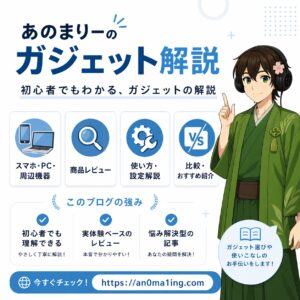
かなり綺麗なデザインで、そして文字が崩れていません
このように、美しいデザインで崩れない文字がきちんと生成できています。
そのため、単なるイメージ画像だけでなく、ブログ用図解や資料作成にも活用できるようになりました。
Image 2.0はプロンプトをしっかり作ってから画像生成すべし!
ChatGPT Image 2.0は様々な画像が指示通りに生成できるレベルの高性能さだからこそ、プロンプトの質が仕上がりを大きく左右します。
たとえば「おしゃれな画像を作って」とだけ入力すると、雰囲気は出ても、構図や色、文字、用途が曖昧な画像になりがちで、想定している画像は正直作りにくいでしょう。
反対に、誰に向けた画像なのか、どこで使うのか、どんな雰囲気にしたいのか、入れたい文字は何かを具体的に伝えると、完成度は一気に上がります。
これからの画像生成では、ただ思いつきのぼんやりとしたプロンプトを入力するのではなく、目的、構図、色味、テイスト、文字情報などを整理した「しっかりしたプロンプトを作る」ことが最重要ポイントになります。
おすすめの使い方①:プロンプトはChatGPTに作らせる
ここでオススメなのが、ChatGPT Image 2.0でいきなり画像生成を始めるより、まずChatGPTに画像用プロンプトを作らせることです。
まずは「ブログのアイキャッチ画像を作りたい」「AI画像生成の手順を図解したい」などと簡単な文で伝えるだけで、ChatGPTが構図、配色、雰囲気、文字、スタイルまで整理したプロンプトを提案してくれます。
自分で一から考えるより圧倒的に速く、細かいプロンプトを作ることができます。
特に初心者ほど何を指示すればいいかわからないと思いますので、最初にプロンプト案を作ってから画像生成することで、イメージに近い画像を出しやすくなります。
また完成イメージがぼんやりしている場合でも、ChatGPTに複数案を出してもらえば方向性を選びやすいでしょう。
おすすめの使い方②:「要約→プロンプト生成→画像生成」の流れが最強
そして図解やまとめ画像を作るなら、「要約→プロンプト生成→画像生成」の流れが最も効率的です。
今回は、先ほどの私のブログの宣伝画像を作った時を参考にしていきましょう。
まず、画像化したい記事、資料、メモ、SNS投稿案をChatGPTに読み込ませ、重要なポイントだけを要約します。
私の場合は、以下のプロンプトを入力しました。
(リンクを貼って)
私のこのブログの特徴を、画像に1枚にまとめたいです。
画像にすべき要点をまとめてください。
まずはこの段階で情報を整理しておくと、画像に入れるべき見出しや説明文が明確になり、余計な情報を詰め込みすぎる失敗を防げます。
次に、その要約をもとに画像生成用のプロンプトを作成します。
私の場合は、以下のプロンプトを入力しました。
これをもとに、ChatGPT用の画像生成のプロンプトを作ってください。
なおアスペクト比は正方形でお願いします。
また添付のキャラクターを1回以上用いてください。
ここでは「アスペクト比は正方形」「添付のキャラクターを1回以上用いて」など、用途やデザイン条件も一緒に指定しましょう。
最後に、ChatGPTが生成したプロンプトでChatGPT Image 2.0に画像生成を依頼します。
私の場合は、以下のようなプロンプトができました。
シンプルでモダンなインフォグラフィックデザイン。白背景または淡いグレー背景。ミニマルで見やすいレイアウト。
上部に大きなタイトル:
「ガジェット初心者向けブログ」その下にキャッチコピー:
「買う前に迷わない」中央にアイコン付きで4つの要素を横並びまたはグリッド配置:
・スマホ(📱)
・PC(💻)
・レビュー(🔍)
・比較(🆚)その下に強みを3つ:
・初心者向け
・実体験ベース
・問題解決型さらに下に小さくターゲット:
「ガジェット初心者・失敗したくない人向け」全体は余白多め、フラットデザイン、やさしい色合い(青・グレー系)、読みやすい日本語フォント。ビジネス系ブログ風で清潔感のあるデザイン。
この手順を踏むことで、情報量が多すぎて読みにくい画像になるのを防ぎつつ、伝えたい内容を整頓して重視できます。
この流れを踏むことで、ブログの解説図、YouTubeサムネイル、XやInstagramの投稿画像、営業資料の1枚スライドなど、幅広い用途で使える画像が生成できるでしょう。
おすすめの使い方③:気に入らない部分は部分修正する
もちろん、ChatGPTが作ったプロンプトはそのまま使わなくても問題ありません。
先ほどのプロンプトで、私の場合は、
上部に大きなタイトル:
「ガジェット初心者向けブログ」
をブログ名「あのまりーのガジェット解説」に変えたり、
・スマホ(📱)
・PC(💻)
・レビュー(🔍)
・比較(🆚)
をもう少し文字数を増やしたりと、生成されたプロンプトで変更したいなと思った点を変えました。
ChatGPT生成のプロンプトを見て「ん?」と感じたり見にくくなりそうに思ったりする点があれば、変更すべきです。
また画像の生成結果を見て「背景をもう少し明るくしたい」「文字を大きくしたい」「もっとビジネス向けにしたい」など、気になる部分を追加で指示すれば、より理想に近づけられます。
最初のプロンプトで完璧な画像が出ない場合でも、失敗ではありません。
最初の1枚で完成を目指すより、生成、確認、部分修正を繰り返すことが成功のコツです。
まとめ:ChatGPT Image 2.0はプロンプト次第!
というわけで今回の記事では、OpenAIから新たにリリースされた「ChatGPT Image 2.0」の上手い使い方を解説しました。
ChatGPT Image 2.0は、従来の画像生成よりも圧倒的に高品質で、実用的な画像を作りやすい機能です。
特に文字表現の進化により、ポスター、図解、サムネイル、資料用画像など、仕事や発信に使える場面が大きく広がりました。
ただし、性能を最大限に引き出すには、ここまで紹介したようにプロンプトが重要です。
目的や構図、色、雰囲気、入れたい文字を整理し、必要に応じてChatGPTにプロンプトを作らせましょう。
さらに、生成後に気になる部分を細かく調整すれば、完成度は着実に上がります。
ChatGPT Image 2.0の画像生成は「プロンプト生成→調整→画像生成→部分修正」の流れを意識するのが最適解です。
ぜひこのやり方を参考にして、高品質な画像を作ってみてください。
というわけで今回の記事は終了です、最後までご覧いただき、ありがとうございました!
コメント