
※各種商品リンクはアフィリエイトに参加し利用しています
どうも皆さんこんにちは、あのまりーです。
「外出先から自宅のパソコンを操作したい」「iPhoneからWindowsを動かしたい」と思ったことはありませんか?
そんな時に便利なのが、Googleが提供する無料のリモート操作サービス「Chromeリモートデスクトップ」です。


これを使えば急な資料確認、保存し忘れたファイルのチェック、家族のPCサポートにも活用できます。
というわけで今回の記事では、Chromeリモートデスクトップでできること、iPhoneでの使い方、準備するもの、メリットまでわかりやすく解説します。
それでは早速、本編へ参りましょう。
Chromeリモートデスクトップとは?
「Chromeリモートデスクトップ」とは、パソコンをスマホや別のパソコンから遠隔操作できるGoogleのサービスです。
操作される側のパソコンに設定をしておけば、離れた場所から画面を表示し、アプリの起動やファイル確認などを行うことができます。
Windows、macOS、Linuxなどのパソコンに対応し、操作する側はiPhone、iPad、Android、別のパソコンなど幅広いデバイスで利用できます。
Googleアカウントがあれば無料で使えるため、パソコンの遠隔操作を無料で使いたい人にも向いているのが特徴です。
画面を閲覧するだけでなく、実際にクリックや文字入力もできます。
iPhoneでもChromeリモートデスクトップは使える
Chromeリモートデスクトップは、iPhoneからでも利用できます。
iPhoneやiPadでは、ブラウザから専用ページにアクセスしてリモート接続することで使えます。
PCの画面はiPhone上に表示され、タップやスワイプで操作します。
慣れれば基本操作は問題なくできますが、表計算の細かい編集やドラッグ操作などは、パソコンでやるべきでしょう。
あくまで外出時の確認用として考えると使いやすいでしょう。
Chromeリモートデスクトップの主な使い道
Chromeリモートデスクトップの主な使い道は、外出先から自宅PCのデータを確認することが挙げられます。
例えばパソコン内に保存してある資料、写真、仕事用ファイルを開いたり、自宅PCでしか使えないソフトを遠隔操作したりできます。
また、家族や友人のパソコンをサポートする用途にも便利です。
画面を見ながら操作できるため、設定変更やトラブル対応を説明だけで済ませるよりスムーズにできます。
Chromeリモートデスクトップを使うために必要なもの
Chromeリモートデスクトップを使うには、まずGoogleアカウントが必要です。
次に、操作される側のパソコンを用意し、ChromeブラウザからChromeリモートデスクトップの設定を行います。
外出先から使うには、PINコードを設定する必要があります。
遠隔操作する側は、iPhoneやiPadなどの端末があればOKです。
またパソコンとiPhoneの両方がインターネットにつながって、電源が入っていることも必要になります。
そのため、自宅PCへ外出先から接続したい場合は、パソコンの電源が入っていて、スリープしていない状態にしておきましょう。
ここを設定しておけば、次回以降は端末を選んでPINを入力するだけで使えるようになります。
iPhoneでChromeリモートデスクトップを使う流れ
続いて、Chromeリモートデスクトップを使う方法を紹介します。
Chromeリモートデスクトップの基本的な使い方「リモートアクセス」
まずは自分のパソコンを操作する「リモートアクセス」から行きましょう。
iPhoneでChromeリモートデスクトップを使う流れは、まずパソコン側の準備から始めます。
まず操作されるパソコンでChromeを開き、Chromeリモートデスクトップの「リモートアクセス」ページへ進んで、専用のソフトをダウンロードします。
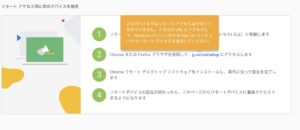
画面の案内に従って専用ソフトをインストールし、その後パソコン名と6桁以上のPINコードを設定します。
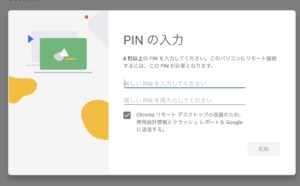
なおこのPINは、iPhoneから接続する時に入力する大切な番号なので、記憶しておきながら他人には知られないよう管理しましょう。
次に、iPhoneでChromeリモートデスクトップサイトにアクセスし、パソコン側と同じGoogleアカウントでログインします。
接続できるパソコンの一覧が表示されるので、操作したい端末を選び、設定したPINコードを入力します。
接続が完了すると、iPhoneの画面にパソコンのデスクトップが表示され、タップでクリック、スワイプで移動するように操作できるようになります。
リモートサポートの使い方
続いて、他人のパソコンを操作する「リモートサポート」をみていきましょう。
こちらはまず専用ソフトをインストールするところは同じです。
そして入力するコードは、先ほど設定したPINではなく、その都度生成されるコードになります。
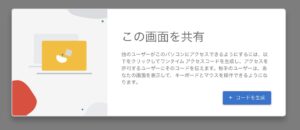
こちらに表示されるコードをiPhoneで入力することで、「リモートアクセス」同様に使えるようになります。
Chromeリモートデスクトップのメリット
最後に、Chromeリモートデスクトップのメリットをまとめます。
Chromeリモートデスクトップの最大のメリットは、無料で使えるうえに導入が比較的簡単なことです。
Googleアカウントでログインし、パソコン側を設定すれば、iPhoneからでも自宅PCへ簡単にアクセスできます。
WindowsとMacのどちらにも対応しているため、家庭用PCでも仕事用PCでも使いやすいです。
さらに、離れた場所にいる家族のパソコン操作を手伝えるため、設定ミスやソフトの使い方で困った時のサポートにも役立ちます。
通常このような機能は有料サービスなことが多いので、追加費用をかけずにリモート操作をやりたい人に向いています。
もちろん動作の重さなどはありますが、シンプルな画面で迷いにくい点も初心者には安心です。
まとめ:iPhoneからPCを操作したい人におすすめ
というわけで今回は、iPhoneでも使える「Chromeリモートデスクトップ」について解説しました。
Chromeリモートデスクトップは、iPhoneからパソコンを遠隔操作できる便利な無料サービスです。
外出先から自宅PCのファイルを確認したい人、WindowsやMacのアプリを少し操作したい人、家族のパソコントラブルをサポートしたい人に向いています。
設定も難しくなく、Googleアカウントとインターネット環境があれば始められます。
細かい作業には向き不向きがありますが、いざという時に自宅PCへアクセスできる安心感は大きな魅力です。
まずは一度設定して、使い勝手を試してみてはいかがでしょうか?
皆さんの参考になれば幸いです。
というわけで今回の記事は終了です、最後までご覧いただき、ありがとうございました!


コメント