
※各種商品リンクはアフィリエイトに参加し利用しています
どうも皆さんこんにちは、あのまりーです。
iPhoneでQRコードをスクショしたものの、「このQRコード、どうやって読み取るの?」と困ったことはありませんか?
通常、QRコードはカメラを向けて読み取るため、iPhoneの画面に表示されたコードは、別のスマホやパソコンに映さなければ読み取れないと思われがちです。
ですが実は、iPhoneならスクリーンショットとして保存したQRコードを、そのiPhoneだけで読み取れます。
しかも新しいアプリを入れる必要もないんです。
というわけで今回の記事では、iPhoneの「写真」アプリを使ったQRコードの読み取り方法と、長押ししても反応しない場合の対処法を紹介します。

実は別デバイスは要らない!その手法を解説しますよ!
それでは早速、本編へ参りましょう!
結論:iPhoneでスクショしたQRコードは別のスマホがなくても読み取れる!
結論から言うと、iPhoneでスクショしたQRコードは、標準の「写真」アプリで開いて長押しするだけで読み取ることができるんです。
写真アプリだけで読み取れる
例えば、LINEで送られてきた案内画像や、Webサイトに掲載されたQRコードのスクリーンショットなどを保存しておけば、別の端末などで表示し直す必要はなく、iPhone1台だけですべて行うことができます。
そのQRコードにWebサイトのURLが登録されている場合は、読み取り後に「Safariで開く」などの項目を選べば、そのまま目的のページへアクセスできます。
また専用のQRコード読み取りアプリを追加でインストールする手間もなく、標準アプリのみで完結します。
iPhoneでスクショしたQRコードを読み取る方法
操作はとても簡単です、ここから手順を詳しく解説します。
写真アプリでQRコードを長押し
まず、読み取りたいQRコードが写っているスクリーンショットや画像を用意してください。
そして、以下の手順通りに操作してください。
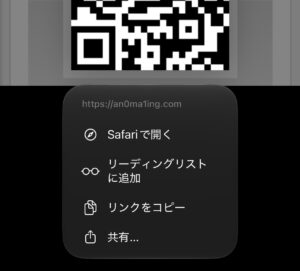
QRコードを長押しした画面
これで上記の画像のように、QRコードに含まれるWebサイトがSafariなどのブラウザで開くことができます。
QRコードを長押ししても読み取れない場合の対処法
もしQRコードを長押ししても反応しない場合は、iPhoneの設定と画像の状態を確認しましょう。
「テキスト認識表示」をオンにする
まずiPhoneの設定アプリから「一般」→「言語と地域」の順に開き、「テキスト認識表示」がオンになっているか確認しましょう。
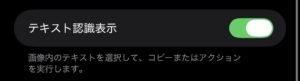
この項目をチェック
オフになっていたならオンに切り替え、もう一度「写真」アプリで試してください。
QRコードの画質も確認
またQRコードが小さすぎる、ぼやけている、端が切れているなどの場合は、正しく認識できないことがあります。
QRコードの画像を拡大したり、QRコード全体が写るように撮り直したりしましょう。
なおこのテキスト認識表示はiOS 15以降を搭載したiPhone XS・XR以降にのみ対応しています。
iPhone 8シリーズなどを使っている場合はできない点に注意が必要です。
まとめ|iPhoneならスクショしたQRコードを長押しするだけ!
というわけで今回は、iPhoneでスクショしたQRコードを読み取る方法を紹介しました。
QRコードを読み取るには、「写真」アプリでスクリーンショットや画像を開き、QRコード部分を長押しするだけでできます。
その後Webサイトのリンクが表示されたら、タップしてアクセスできます。
別のスマホやパソコンにQRコードを表示したり、専用の読み取りアプリを入れたりする必要はありません。
ただしもし反応しなければ、「テキスト認識表示」の設定と画像の鮮明さを確認してください。
友人からQRコードを画像で受け取ったときや、Webサイトのコードをスクショしたときにも便利です、ぜひ活用してみてください。
皆さんの参考になれば幸いです。
というわけで今回の記事は終了です、最後までご覧いただき、ありがとうございました!
コメント