
※各種商品リンクはアフィリエイトに参加し利用しています
どうも皆さんこんにちは、あのまりーです。
皆さんの中にはSafariを利用していると、いつの間にかタブが消えているという経験がある方も多いのではないでしょうか。
あるいは指が滑って重要なタブを閉じてしまった経験、誰しも一度はあるのではないでしょうか。
一度閉じたタブを検索エンジンなどで探すのは意外と面倒ですが、実は簡単に復元できる方法があるのです。
というわけで今回の記事では、Safariタブが消えてしまう主な原因と、すぐに実践できる対処法をわかりやすく解説。
「大事なページを見失った!」と焦らなくてすむよう、ぜひ最後までチェックしてみてください。
それでは早速、本編へ参りましょう。
結論:最近閉じたタブ一覧から選ぶべし!
まずは一番おすすめの方法から解説します。
タブ一覧から出す方法
実はSafariには、直前に閉じたページをもう一度開ける機能があります。
手順は簡単で、Safariを開いたら、まず右下のタブボタンをタップしてタブ一覧を表示します。
次に、画面下にある「+」ボタンを長押ししてください。

すると「最近閉じたタブ」の一覧が表示されるので、戻したいページを選択することで再び開くことができます。
Safariの下部から移動する方法
また「最近閉じたタブ」はもう一箇所確認できるところがあります。
それは、Safariアプリのトップページを開いた後に画面下部にスクロールしていくと出てきます。
ただここで出てこない場合は、設定で表示がオフになっている可能性が高いので、一番下にある「編集」ボタンを押すことで以下の設定ができます。
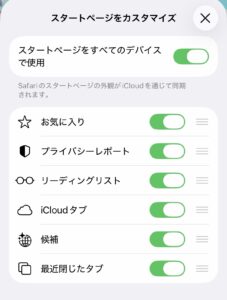
「編集」を押すと出る画面
ここで「最近閉じたタブ」をオンにすることで、表示されるようになります。
別の方法:消えたSafariのタブは「3本指スワイプ」でも復元できる!
また、iPhoneのSafariでタブを閉じた直後であれば、3本指で画面を左にスワイプするだけで簡単に「取り消し(Undo)」操作が可能です。
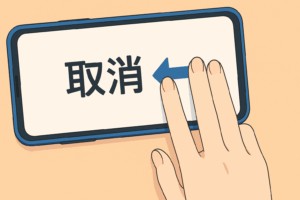
左に3本指でスワイプするだけ
これはiOS 13以降で導入された新機能の一つで、2026年現在リリースされているiOS 26でも使える機能です。
これは文字入力を誤って削除したときに「取り消し」として使う方法と同じ仕組みで、タブを閉じた瞬間ならさっと元に戻せるのが大きな特徴です。
Safari上でタブを閉じたことに気づいたら、タブ一覧の画面にした上でiPhoneのディスプレイに3本指を置いて、一気に左方向へスワイプしてください。
すると、「取り消し」の表示が一瞬出て、さっき閉じたタブが元通りに復旧します。
ただし、この方法は誤操作後すぐに行わないとタブを復旧できない点に注意が必要です。
覚えておくとSafari以外でも何かと便利な裏ワザなので、ぜひこの機会にマスターしてみてください。
まとめ
というわけで今回の記事では、Safariで誤ってタブを消してしまった時の対処法として、消えたタブをもう一度開く方法を解説しました。
Safariのタブが突然消えると焦ってしまいますが、落ち着いて対処法を覚えておけば心配ありません。
まずは「最近閉じたタブ」をチェックしましょう。
ここを見ることで、ほとんどの場面で有効でしょう。
また、3本指の左スワイプによる「取り消し」を試しましょう。
何度も検索し直す手間を省き、スムーズにブラウジングを続けられるよう、いざというときにこの手順を思い出してください。
Safariを快適に使いこなして、より効率的に情報をゲットしましょう。
皆さんの参考になれば幸いです。
というわけで今回の記事は終了です、最後までご覧いただき、ありがとうございました!
コメント