

※各種商品リンクはアフィリエイトに参加し利用しています
どうも皆さんこんにちは、あのまりーです。
「Googleフォトの容量を減らしたいけれど、iPhoneの写真まで消えたら困る」と悩んでいませんか?
Googleフォトにバックアップした写真や動画は、基本的にGoogleアカウントの保存容量を使います。
ですが実は、アプリから写真を削除すると、iPhoneに入っている写真まで消えてしまうことがあるのです。
というわけで今回の記事では、iPhoneに写真を残してGoogleフォトだけ削除する方法と、ゴミ箱を空にする前の確認事項を紹介します。

操作を始める前に注意点を押さえておきましょう!
それでは早速、本編へ参りましょう。
Googleフォトから削除するとiPhoneの写真も消えることがある
まずはこの内容から見ていきましょう。
アプリの削除はiPhoneにも影響する
Googleフォトアプリで写真をゴミ箱に移すと、iPhoneの「写真」アプリにある同じ写真も削除されることがあります。
バックアップをオフにしただけで、アプリから削除してよいわけではなく、Googleフォトの写真だけを整理する場合は、削除する場所や方法も重要になります。
ほかの端末への影響にも注意
また同じGoogleアカウントでログインしているデバイスで、バックアップがオンになっている場合には、写真の削除が反映されることがあります。
そのためiPadや以前使っていたスマートフォンも削除前に確認しましょう。
また、Googleフォトアプリには端末内の写真も表示されるケースがあります。
画面に写真が見えるだけでは、Google上に保存されているかどうかは判断できませんので、クラウドと端末の違いをチェックするようにしましょう。
Googleフォトだけ削除する前に確認すること
続いて、Googleフォトの写真のみを削除する前に注意すべき点を解説します。
iPhoneの「写真」アプリで保存を確認
まずGoogleフォトから削除したい写真や動画をiPhone標準の「写真」アプリで開き、残したい画像があるか確認します。
確認した際、Googleフォトにしかない写真は、削除する前にiPhoneへ保存してください。
続いて、Googleフォトアプリの設定で「バックアップ」をオフにします。
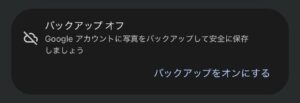
小jの設定にする
同じ写真を残したいiPadなど別デバイスがあれば、その端末でもオフにすることを忘れないようにしましょう。
削除後もバックアップはオフのまま
そしてこのバックアップの設定を再びオンにすると、削除した写真が再アップロードされたり、端末内の同じ写真が削除されたりする可能性があります。
一方、設定をオフにしている間は新しい写真もバックアップされません。
そのため、Googleのストレージを確保したい場合やGoogleフォトをあまり使わないなどであれば、基本的にこのバックアップの設定はオフにしたままの方が良いです。
iPhoneの写真を残してGoogleフォトだけ削除する手順
続いてここからは、Googleフォトの写真のみを削除する手順を解説します。
1.Googleフォトのバックアップをオフにする
まずiPhoneでGoogleフォトアプリを開き、右上のプロフィール写真またはイニシャルをタップします。
「Googleフォトの設定」→「バックアップ」と進み、スイッチをオフにしてください。
以下の画像のようになれば問題ありません。
こうなればOK
なお写真を残したいほかの端末があれば、同様の設定にします。
なお、「デバイスから削除」や「空き容量を増やす」は、iPhone内の写真を削除する操作ですので、今回は使わないようにしてください。

この操作は行わない!
2.Safariからブラウザ版にアクセスする
続いてSafariなどブラウザでGoogleフォトのサイトを開き、削除したい写真をバックアップしているGoogleアカウントにログインします。
もしGoogleアカウントが複数持っている場合は、ログインの際にメールアドレスを確認しましょう。
なおアプリを開く案内が出ても、削除操作はブラウザ版で行います。
3.写真や動画を選んでゴミ箱に移す
そしてGoogleフォトから削除したい写真や動画を選択し、ゴミ箱アイコンから「ゴミ箱に移動」を選びます。
最初は少数の写真で試し、iPhoneの「写真」アプリに残っていることを確認してから削除対象を増やすと安心です。
削除後は数分待ち、Wi-Fiに接続してGoogleフォトアプリを開き直します。
ですが、Googleフォトアプリに写真が残っていても、端末内の写真が表示されている場合があります。
削除できたかどうかはブラウザ版で確認するようにしましょう。
ゴミ箱を空にしてGoogleストレージの使用量を確認する
そしてGoogleフォトでゴミ箱に入れた後にiPhone側に写真が残っていることが確認できた場合、完全削除に移りましょう。
完全削除の前にiPhone側をもう一度確認
削除した写真や動画は、いったんGoogleフォトのゴミ箱へ移動するようになっています。
そしてゴミ箱を空にすると、その中の写真や動画はすべて完全削除され、復元できません。
iPhoneの「写真」アプリに必要なデータが残っていることを確認できたら、ブラウザ版Googleフォトの「ゴミ箱」を開き、「ゴミ箱を空にする」を選びましょう。
不安がある場合はゴミ箱を空にせず、iPhone内に写真が残っているかを必ず確認してください。
容量が減らないときは保存時期と画質を確認
Googleフォトから削除した後は、Googleのストレージ画面で使用量を確認します。
Gmailのアプリなどで確認することができます。
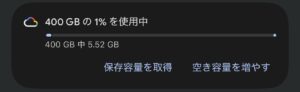
Gmailアプリ内の画面
Googleの保存容量は、Googleフォト・Gmail・Googleドライブなどですべて共有されているため、サービスごとの内訳も見ておきましょう。
ただしすぐに数値が変わらない場合は、時間を置いて確認してください。
まとめ|バックアップをオフにして、ブラウザから削除しよう
というわけで今回の記事では、iPhoneに写真を残してGoogleフォトだけ削除する方法を紹介しました。
iPhone側は残しつつGoogleフォトの写真のみを残す場合は、「iPhone側の保存確認」「バックアップをオフ」「ブラウザ版から削除」の順番で行いましょう。
写真を残したいほかの端末も、先にバックアップの設定をオフにしておきましょう。
ゴミ箱を空にするとGoogleフォト側の写真は復元できませんので、完全削除の前に、iPhoneの「写真」アプリで確認することが大切です。
また、削除後にバックアップをオンへ戻すと、再アップロードや端末内の写真の削除が起こる可能性があります。
Googleフォトだけから削除した状態を保ちたい場合は、基本的にオフのまま使ってください。
皆さんの参考になれば幸いです。
というわけで今回の記事は終了です、最後までご覧いただき、ありがとうございました!

コメント