
※各種商品リンクはアフィリエイトに参加し利用しています
どうも皆さんこんにちは、あのまりーです。
iPhoneが突然固まって、画面をタップしても反応せず、サイドボタンや音量ボタンを押しても動かないようになったら焦ってしまいますよね。
そんな時に大切なのは、むやみに何度もボタンを押したり、充電器を抜き差ししたりする前に、正しい対処法を試すことです。
特に「強制再起動」は、iPhoneがフリーズしたときにまず確認したい基本の対処法です。
というわけで今回の記事では、iPhoneが固まったときの強制再起動のやり方をわかりやすく解説します。
結論:iPhoneが固まったら強制再起動をすべし!
ズバリiPhoneが固まったとき、最初に試すべき対処法は「強制再起動」です。
強制再起動とは、画面操作ができない状態でも本体のボタン操作でシステムを再起動する方法のことです。
通常の再起動のように、ディスプレイで電源オフスライダを操作する必要がないため、タッチが反応しないフリーズ時にも有効な手段です。
しかもデータを初期化する操作ではないため、写真やアプリがすぐ消えるわけではありません。
そのためフリーズしたらまずは落ち着いてこれを手順通りに行いましょう。
一時的な不具合の多くは、この操作だけで改善が期待できます。
ホームボタンなしiPhoneの強制再起動のやり方
続いてホームボタンがないiPhoneで強制再起動をする手順を見ていきましょう。
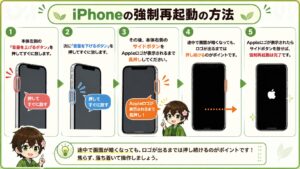
画像でもまとめています
まず、本体左側の「音量を上げるボタン」を押してすぐに放します。
次に「音量を下げるボタン」を押してすぐに放します。
その後、本体右側のサイドボタンをAppleロゴが表示されるまで長押ししてください。
途中で画面が暗くなっても、ロゴが出るまでは押し続けるのがポイントです。
Appleロゴが表示されたらサイドボタンを放せば、強制再起動は完了です。
数十秒待ってロック画面が表示され、通常通り操作できれば、フリーズは解消したと考えてよいでしょう。
強制再起動でも直らない場合は?故障の可能性あり
強制再起動を試してもiPhoneが起動しない、Appleロゴのまま進まない、同じように何度も固まる場合は、単なる一時的なフリーズではない可能性が高いです。
これはバッテリーの劣化やiOSの深刻な不具合、落下や水濡れによる内部パーツの故障、基板トラブルなどが関係していることがあります。
そのため強制再起動で改善しない場合は、自己判断で分解したり非公式な修理を急いだりせず、専門のサポートに相談することをオススメします。
特に大きな発熱や異音があるときは使用を中止してください。
まとめ:iPhoneが固まったらまずは強制再起動!
というわけで今回の記事では、iPhoneが固まった時の対処法として強制再起動という手法を解説しました。
iPhoneが固まったときは、慌てずに「強制再起動」を最優先で試しましょう。
ホームボタンなしのiPhoneなら、音量を上げる、音量を下げる、サイドボタンを長押しする、という順番で操作できます。
Appleロゴが表示されれば再起動が始まり、多くのフリーズはこの手順で改善できます。
ただし、何度試しても起動しない、頻繁に操作不能になる、落下や水濡れの心当たりがある場合は、故障の可能性もあります。
大切なデータを守るためにも、無理に使い続けず、強制再起動で解決しない場合はApple公式サポートや正規サービスプロバイダに相談しましょう。
日頃からバックアップを取っておけば、万が一の修理時にも落ち着いて対応できます。
皆さんの参考になれば幸いです。
というわけで今回の記事は終了です、最後までご覧いただき、ありがとうございました!

コメント