

※各種商品リンクはアフィリエイトに参加し利用しています
どうも皆さんこんにちは、あのまりーです。
Apple Watchを使っている人で、「LINEのメッセージ通知は届くのに、LINE通話の着信だけ来ない」と困っている場合があります。
特に仕事中や移動中にiPhoneをあまり見られない人にとって、Apple WatchでLINE電話に気づけないのは不便です。
実はこの症状、端末の故障ではなくLINE側の通話設定が関係しているケースがあるのです。
というわけで今回の記事では、Apple WatchにLINE通話の通知が来ない原因と、通知を受け取るために見直したい設定方法、注意点、改善しないときの対処法までわかりやすく解説します。
それでは早速、本編へ参りましょう。
アップルウォッチにLINE通話の通知が来ない理由
Apple WatchにLINEのトーク通知は届くのにLINE通話だけ通知が来ない場合、実はとある設定が原因になっている可能性があります。
LINEの通話機能は、iPhoneの標準電話アプリと連携する設定によって、通常の電話着信に近い形で表示されます。
この連携が有効だと、iPhone側では着信として扱われても、Apple Watch側では標準の電話アプリのような通知は来ません。
つまり、LINEアプリそのものやApple Watchが故障しているわけではなく、LINE通話の通知の方法が影響しているケースが多いのです。
結論|「iPhoneの基本通話と統合」をオフにする
Apple WatchでLINE通話の着信通知を受け取りたい場合は、LINEアプリ内にある「iPhoneの基本通話と統合」をオフにしましょう。
この設定をオフにすると、LINE通話がiPhone標準の電話着信として統合されなくなり、LINEアプリ側の通知として表示されるようになります。
その結果、Apple WatchにもLINE通話の通知が届くようになります。
通知が来るようになれば、外出先でもLINEの着信の見逃しを減らせるでしょう。
設定手順|LINE通話通知をApple Watchで受け取る方法
また設定方法も難しくありません。
まずiPhoneでLINEアプリを開き、ホーム画面右上の歯車マークをタップします。
次に「通話」を開き、通話関連の設定一覧から「iPhoneの基本通話と統合」という項目を探してください。
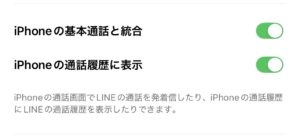
LINEの設定画面
項目が見つかったら、スイッチをオフに変更します。
またiPhoneの「設定」アプリでLINEの通知が許可されているか、Apple Watchアプリの通知設定でLINEが通知対象になっているかも合わせて確認しておかないと通知が来ませんので、同時にチェックしておきましょう。
LINE側だけでなく、iPhoneとApple Watch両方の通知設定を整えることがポイントです。
設定後は実際にLINE通話の着信通知がApple Watchに表示されるか確認しましょう。
注意点|オフにするとiPhoneの着信表示が変わる
「iPhoneの基本通話と統合」をオフにすると、LINE通話の通知がApple Watchに届きやすくなる一方で、iPhone側の着信表示が変わります。
これまでのように、ロック画面で標準電話アプリと同じ全画面着信として受けるシステムではなくなり、LINEアプリの通知として表示される形になるからです。
そのため、iPhoneのロック画面からすぐにLINE電話に出たい人には不便に感じるかもしれません。
またiPhone標準の電話アプリとは異なり、ずっとApple Watchの通知のバイブが続くわけではない点にも注意が必要です。
そのためApple Watchで着信に気づくことを優先するのか、iPhoneで通常電話のように操作することを優先するのかで設定を選びましょう。
使い方に合わせて、オンとオフを使い分けるのもおすすめです。
まとめ|LINE通話通知はまず設定を見直そう
というわけで今回の記事では、Apple WatchにLINEの通話が来るようにする設定方法を解説しました。
LINEのトーク通知はApple Watchに届くのに、LINE通話の着信通知だけ来ないというトラブルは珍しくありません。
そのためまず確認したいのは、LINEの「iPhoneの基本通話と統合」の設定です。
Apple WatchでLINE電話に気づきたい場合は、この設定をオフにして通知の挙動を確認してみましょう。
ただし、オフにするとiPhoneのロック画面で標準電話のように着信を受けにくくなる点には注意が必要です。
ぜひこの記事を元に、よりアップルウォッチでLINEを快適に使ってみてください。
皆さんの参考になれば幸いです。
というわけで今回の記事は終了です、最後までご覧いただき、ありがとうございました!
コメント