
※各種商品リンクはアフィリエイトに参加し利用しています
どうも皆さんこんにちは、あのまりーです。
Stream Deckで何ができるのか気になっているものの、「本当に自分に必要?」「買っても使いこなせる?」と迷っている人は多いと思います。
私自身も最初はあまり用途がわかっていませんでしたが、使ってみると細かい操作の積み重ねがかなりラクになりました。
というわけで今回の記事では、Stream Deckでできることや便利な使い方、どんな人に向いているのかを初心者にもわかりやすく解説します。
購入前に知っておきたいポイントをまとめるので、ぜひ最後までご覧ください。
それでは早速、本編へ参りましょう。
結論|Stream Deckはさまざまな動作がワンタッチで行えるアイテム
結論から言うと、Stream DeckはPCの操作をボタン1つで実行できる便利なデバイスです。
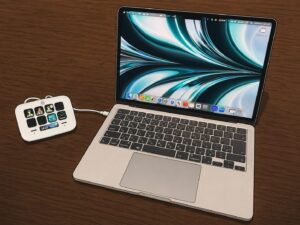
パソコンに接続して使う
キーボードショートカット、アプリ起動、Webサイト表示、タイマー開始、音量調整など、普段の作業でよく使う動作を登録できます。
例えば「保存する」「ブログ管理画面を開く」「作業用フォルダを表示する」といった操作を、ボタンのワンタッチで行えるようになります。
そのため同じ操作を何度も行っている人ほど、時短効果を実感しやすいです。
「少しでもPC作業をラクにしたい」「作業のムダなクリック・キー操作を減らしたい」と感じているなら、Stream Deckはかなり相性の良いアイテムです。
Stream Deckでできること①|キーボード操作をボタン1つで実行
それではここから、Stream Deckでできることを一つずつ見ていきましょう。
ショートカット操作をワンタッチ化できる
Stream Deckでまず便利だと感じるのが、キーボード操作をボタン1つで実行できることです。
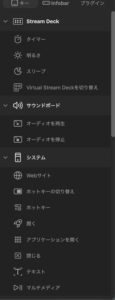
キーに割り当てられる動作の一部
例えばMacBookで文字を太字にする場合、通常は「⌘+B」を押します。
しかしStream Deckに登録しておけば、ボタンを1回押すだけで同じ操作ができるようになるのです。
そのためキーの位置を確認したり、両手を使って押したりする必要がなくなるため、より効率的にカーソルやキーの操作ができるようになるわけです。
よく使う操作ほど効率化しやすい
具体的に言えばコピーや貼り付け、保存、元に戻す、スクリーンショットなど、よく使うショートカットも登録可能です。
特に2つ以上のキーを同時に押す操作は、毎度毎度やると面倒に感じますよね。
そのため作業内容に合わせてStream Deckに指定の操作をボタンに並べておけば、よく使う機能を迷わず呼び出せます。
ショートカットを覚えなくても使える
また、ショートカットを覚えなくても使える点も大きなメリットです。
例えばmacOSで全画面のスクリーンショットを撮る場合、「Shift+⌘+3」という操作が必要になりますが、3つもキーが必要なのでまず覚えないといけません。
ですがStream Deckにこの操作を割り当てておけば、一発でスクリーンショットを撮ることができるようになるのです。
しかもボタンにアイコンや文字を表示できるので、「このボタンを押せば太字」「このボタンでスクリーンショット」と直感的に操作できます。
そのためPC操作に慣れていない人でも使いやすく、作業スピードを上げやすいのがメリットとなるでしょう。
覚えるのではなく、見て押すだけで使えるので、Stream Deckを使い始めた直後から効果を感じやすいです。
Stream Deckでできること②|アプリやWebサイトを一瞬で開く
よく使うアプリをすぐ起動できる
Stream Deckは、アプリやWebサイトを一瞬で開く使い方にも向いています。
例えばブラウザやメモアプリ、画像編集ソフト、動画編集ソフトなどをボタン1つで起動できます。
作業を始めるたびにDockやデスクトップから探す必要がなくなるので、一回のクリックですぐに目的の作業へ入れます。
よく使うアプリをStream Deckに登録しておけば、たくさんあるアプリの中から探す時間も減らせます。
ブログ管理画面やGmailもワンタッチ
またWebサイトのショートカットを登録できるのも便利です。
例えばブログを書いている私の場合、WordPressの管理画面やGmail、ASPのサイト、アクセス解析ツールなどのサイトをワンタッチで開けます。
毎日使うページをまとめておけば、作業前の「まず何回もクリックして開く」という手間を減らせます。
個人的にはブックマークを開いて探すよりもはるかに楽で快適に感じています。
Stream Deckでできること③|作業効率アップに役立つ便利機能
タイマー・音量調整・ページ移動もできる
Stream Deckでできることは、ショートカットやアプリ起動だけではありません。
タイマー起動、ページ移動、音量調整、ミュート、フォルダを開く、定型文入力など、日常的なPC操作であっても幅広くボタン化できます。
よく使う動作があるのなら、設定して損はないでしょう。
フォルダや定型文の呼び出しも便利
個人的に便利に感じたのは、定型文の呼び出しを登録したことです。
例えば冒頭の「どうも皆さんこんにちは、あのまりーです。」などのようなブログで必ず使う文章を登録しておくことで、入力の手間をかなり減らせました。
Appleの単語の辞書登録機能もありますが、こちらでは入力時に長文が関連で出てきてしまうので、文章の定型設定はStream Deckの方が便利に感じています。
また毎回同じ文を打つ必要がなくなり、ミス防止にもつながります。
私の使い方|ブログ執筆でかなり便利
続いて、私の具体的な用途で見ていきましょう。
私のよく使う組み合わせ
文字装飾をボタン1つで反映
やはり私がStream Deck Neoを使っていて感じるのは、ブログ執筆の効率化に役立っているということです。
記事を書いているとき、文字を太字にしたり、マーカー装飾を入れたり、見出し2・見出し3に変更したりする操作を何度も行います。
また定型文もいくつか登録しておくことで、即呼び出して入力する必要がなくなります。
これらをStream Deckに登録しておくと、装飾作業や定型文入力をボタン1つで済ませられる点が、想像以上に便利です。
特に複数キーの操作が不要になることで、より記事執筆の効率アップにつながっていると感じます。
トラックパッド操作が減って快適
以前は、文字の装飾をするときにはトラックパッドでメニューを開き、目的の項目を探してクリックしていました。
このような小さな操作でも、執筆中には何度もやる必要がある工程なわけです。
ですがStream Deckを使い始めてからは、必要な装飾をワンタップですぐできるようになり、トラックパッドでいちいち細かく操作することもかなり減りました。
特に太字や黄色マーカーのように使用頻度が高い装飾ほど、ボタン化するメリットが大きいです。
地味だけど戻れない便利さがある
特にブログ執筆というものは、本文を書く作業だけでなく、見出し設定、装飾、リンク挿入、画像管理など細かい作業が多いです。
よく使う操作をStream Deckにまとめておくだけで、執筆時に細かく操作する時間が減ります。
劇的に見える変化ではありませんが、実際に使うと「地味だけどもう戻れないという便利さ」があります。
使えば使うほど、その地味な快適さがわかってきます。
Stream Deckはどんな人におすすめ?
Stream Deckは、ブログ執筆やライティングをする人、動画編集をする人、仕事でPCを長時間使う人におすすめです。
特に、毎日同じショートカットを何度も使っている人や、複数のアプリ・Webサイトを開いてPC作業する人とは特に相性が良いです。
ボタンひとつで簡単に操作できることは、PCの作業をより効率化してくれるでしょう。
個人的な意見として、PCをよく使って作業するほとんどの人には、Stream Deckはおすすめできると言っていいと思います。
地味ながらも想像以上に操作が簡単になりますので、基本使って便利に感じるケースは多いと思います。
反対に、PC操作が少ない人や、決まった繰り返し作業がほとんどない人は、必要性を感じにくいかもしれません。
基本的にPC以外のデバイスではStream Deckは使えないので、PCでの作業が少ない人はあまり効果はない気がします。
おすすめモデル|初心者ならStream Deck Neoでも十分使いやすい
私は8キーのStream Deck Neoを使っていますが、十分使いやすいと感じています。
特に8つのボタン数も扱いやすく、よく使うショートカットやWebサイトを登録する用途には全く不便なく使えます。
15キーや32キーのモデルなどもありますが、上位モデルと比べると価格も比較的手が届きやすいため、「まずはStream Deckを試してみたい」という人に向いています。
ただ6キーのStream Deck miniは最安ではありますが登録するには少ないと思いますので、8キーのStream Deck Neoがおすすめできます。
効率化デバイスとしても始めやすいので、使ってみたい人はまずはStream Deck Neoから入りましょう。
まとめ|迷っているなら「よく使う操作が多いか」で決めよう
というわけで今回の記事では、Stream Deckがどんなことに使えるか解説し、合わせて便利な使い方まで解説しました。
Stream Deckは、さまざまな動作をワンタッチで行えるようにする便利な効率化アイテムです。
ショートカット操作、アプリ起動、Webサイト表示、定型文入力などを活用すれば、毎日のPC作業をかなりスムーズにできます。
購入を迷っているなら、「自分にはよく使う操作がどれくらいあるか」で判断するのがおすすめです。
毎日PC作業をしていて、もっと効率化したいと感じているなら、Stream Deckは満足度の高い選択肢になりますので、ぜひチェックしていてください。
皆さんの参考になれば幸いです。
というわけで今回の記事は終了です、最後までご覧いただき、ありがとうございました!


コメント