
※各種商品リンクはアフィリエイトに参加し利用しています
どうも皆さんこんにちは、あのまりーです。
AirPodsを片耳だけ装着して使っているとき、「相手の声は聞こえるのに、こちらの声が届かない!」と困った経験はありませんか?
音楽は普通に再生できるなら、余計イヤホンの故障を疑ってしまいますよね。
しかし、AirPodsのマイクが片方だけ使えないときは、本体ではなくiPhone側の「マイク」設定が原因になっている場合があるんです。
というわけで今回の記事では、AirPodsを片耳で使うと通話できない原因とその主な解決方法についてわかりやすく解説します。

ここをチェックすべし!という箇所を解説しますので、ぜひ最後までご覧ください!

 Yahoo!ショッピング
それでは早速、本編へ参りましょう。
AirPodsのマイクが片方だけ使えない原因は、左右の固定設定かも!
まずAirPodsには、左と右のそれぞれにマイクが搭載されています。
そのため、両耳に着けなくても、片耳だけで電話や音声通話ができます。
初期設定は装着側を自動で選ぶ
このマイクの設定が、標準の「AirPodsを自動的に切り替える」になっているなら、片方だけ装着したときは、そのAirPodがマイクとして使われます。
そのため左右どちらを片耳で使っても、基本的に設定し直す必要はありません。
「常に左」「常に右」に固定している場合は注意
一方、マイクを「常に右のAirPod」に固定して左耳だけ装着すると、マイクの選択先は右のままになってしまいます。
この設定は、固定した側を耳から外したりケースに戻したりしても基本変わることはありません。
ですから音は聞こえるのに自分の声が届かない場合、まずはこの左右の固定設定を疑ってみましょう。
この設定を見直すだけで、マイクが使えないこの現象が改善することもあります。
iPhoneでAirPodsのマイク設定を確認・変更する方法
今回のAirPodsのマイク設定は、iPhoneなどの「設定」アプリから簡単に変更できます。
操作前にAirPodsを耳に装着し、iPhoneと接続されていることを確認してください。
マイク設定の変更手順
以下の手順でマイクの設定ができます。
2.画面上部付近のAirPodsの名前をタップする
3.「マイク」をタップする(表示されない場合は「オーディオとルーティング」を先に開く)
4.「AirPodsを自動的に切り替える」「常に左のAirPod」「常に右のAirPod」から選ぶ
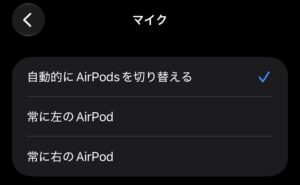
設定アプリ内
もし装着していない側に固定されていたら、「自動」か装着中の側に変更しましょう。
設定後は片耳だけで通話し、相手に声が届くか確認してください。
これで、解決することが多いでしょう。
まとめ:片耳でマイクが使えないときは、装着していない側に固定されていないかチェック!
というわけで今回の記事では、AirPodsを使っていてマイクだけ使えないというケースの解決法を紹介しました。
AirPodsを片耳で使っていて、音は聞こえるのに通話相手へ声が届かない場合、まず最初に確認したいのはiPhoneの「マイク」設定です。
「常に左のAirPod」「常に右のAirPod」のどちらかが選ばれていると、実際に耳に着けている側とは別のAirPodがマイクになっている可能性がありますので、その場合は「AirPodsを自動的に切り替える」、または普段装着する側に変更しましょう。
もし同じ現象にあっているという方は、ぜひこの方法を試してみてくださいね。
皆さんの参考になれば幸いです。
というわけで今回の記事は終了です、最後までご覧いただき、ありがとうございました!


コメント