
※各種商品リンクはアフィリエイトに参加し利用しています
どうも皆さんこんにちは、あのまりーです。
iPhoneにUSBメモリを挿しても、何も表示されずに困ったことはありませんか?
写真や動画を移したいのに「ファイル」アプリに出てこないと、故障しているのか不安になりますよね。
実は、USBメモリが認識されない原因は故障だけではありません。
というわけで今回の記事では、iPhoneでUSBメモリが認識されない時の確認ポイントを紹介します。

KIOXIA USBメモリ TransMemory U301 256GB
 Yahoo!ショッピング
USB-CモデルとLightningモデル、それぞれの接続方法も解説しますよ!
それでは早速、本編へ参りましょう。
USB-CとLightningで、必要なアダプターが違う
最初に、USB-CモデルとLightningモデルによって接続するアダプタが異なるところを解説します。
USBメモリを接続する時は、iPhoneの端子に合った方法を選ぶことが大切です。
USB-C端子の場合
iPhone 15以降の場合は、USB-C対応のUSBメモリなら直接接続できます。

なおUSB-A端子のUSBメモリ製品を使う場合は、データ転送に対応したUSB-C変換アダプターが別途必要になります。
変換アダプターを使うなら、充電専用の変換製品ではデータを読み取れない点に注意が必要です。
Lightning端子の場合
またiPhone 14以前のLightningモデルでは、外部ストレージの接続に対応するアダプターが必要になります。
例えばApple純正アイテムでは、「Lightning – USBカメラアダプタ」「Lightning – USB 3カメラアダプタ」が選択肢になります。

なお購入前には、iOSのバージョンなどによって異なるケースがありますので、対応するiPhoneの機種とUSBメモリの接続条件も確認してください。
考えられる原因①:まずは「ファイル」アプリの「ブラウズ」→「場所」を確認しよう
まずUSBメモリは、iPhoneに接続するだけでファイルが自動的に表示されるわけではありません。
まずUSBメモリ接続後はiPhoneの「ファイル」アプリを開き、画面下部の「ブラウズ」をタップしましょう。

ファイルアプリの画面下部
続いて「場所」の一覧から、USBメモリの名前を探します。
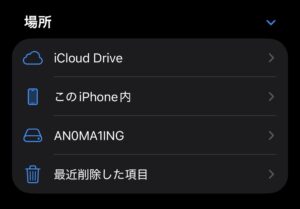
iPhoneの画面
なお「場所」が見当たらない場合は、もう一度「ブラウズ」をタップして戻ってみてください。
ただし、USBメモリとして表示される名前は、メーカー名や製品名とは限りません。
「Untitled」などのように、USBメモリに設定されたドライブ名になっている場合もあります。
なお、USBメモリの名前が表示されるのに写真や動画を開けない場合は、USBメモリ自体は認識されている可能性があります。
このような場合はUSBメモリが破損しているのではなく、ファイル形式やデータの破損などが考えられます。
KIOXIA USBメモリ TransMemory U301 256GB
考えられる原因②:ケースやUSBハブが接続を妨げていないか確認する
USBメモリが認識されない時は、まずケースが接続を邪魔していないかも確認しましょう。
充電口周りが厚みのあるケースの場合、USBメモリの端子部分が当たり奥まで挿さっていないときがあります。
差し込みが甘いと感じたら一度ケースを外し、端子の向きを確かめて接続し直してください。
また複数ポートのUSBハブを使っている場合は、ほかの接続機器を取り外し、USBメモリだけで試してみましょう。
接続する機器を減らすことで、原因を絞り込みやすくなります。
またiPhone 17に対しUSB-CのUSBメモリを差すように、直接接続できる製品なら、ハブを使わずにチェックしてみてください。
まずはこれらの条件を一つずつ変えて、比べてみましょう。
考えられる原因③:「消費電力が大きすぎます」と出る場合は給電不足を疑おう
「消費電力が大きすぎます」といった警告が出る場合は、USBメモリを動かすための電力が足りていない可能性が高いです。
実はiPhoneのバッテリー残量が十分でも、接続機器へ供給できる電力には限りがあるため、認識しない時があります。
「充電してあるから大丈夫」とは判断できない点に注意しましょう。
USB-C端子は給電対応ハブを確認
USB-C端子のiPhoneでは、外部から電力を供給できるUSBハブで改善する場合があります。

UGREEN Revodok USB-C ハブ 6 in 1 10Gbps
USBポートに加えて給電の入力があり、接続機器への電力供給に対応する製品を選びましょう。
使う際はハブにUSBメモリをつなぎ、指定された給電ポートへ充電器とケーブルを接続します。
これで、電力の問題は解決できることが多いです。
Lightning端子は給電端子を活用
またLightning端子モデルでも同様に「Lightning – USB 3カメラアダプタ」などの給電端子に、ケーブルを介してUSB電源アダプタを接続する方法を使いましょう。
なお、すべてのUSBメモリに追加給電が必要なわけではありませんので、このエラーが出るかどうかが一つの目安になります。
考えられる原因④:USBメモリのフォーマットがiPhoneに対応しているか確認する
まずフォーマットとは、USBメモリにデータを保存・管理するための形式のことを言います。
このフォーマットの種類によっては、Windows PCで使えても、iPhoneでは利用できない形式があります。
iPhoneはexFAT・FAT32・APFSなどに対応していますが、NTFSは標準対応形式に含まれません。
フォーマットの形式は、WindowsではUSBドライブを右クリックして「プロパティ」、MacではFinderで選択して「情報を見る」から確認することができます。
WindowsとMacでも共有するなら、exFATが候補になります。
ただし、再フォーマットすると保存データは消去されてしまいますので、この点には注意が必要です。
データをパソコンなどへコピーしてから再フォーマットしましょう。
KIOXIA USBメモリ TransMemory U301 256GB
それでも認識しない時は、再起動と別の機器でチェック
ここまで試しても認識されない場合は、データの読み書きが終わっていることを確認してUSBメモリを外し、iPhoneを通常の手順で再起動します。
起動後はロックを解除して接続し直しましょう。
改善しなければ、同じUSBメモリをパソコンで接続し確認してください。
パソコンでも認識されない場合は、USBメモリ本体の故障などが疑われます。
最終的に解決しない時は、iPhoneの機種・iOSのバージョン・各製品の型番・表示されたエラーを控え、メーカーなどに相談しましょう。
なお、確実に改善するとは限りませんが、生成AIに相談してみるのもありです。
以下の記事で詳しく解説していますので、併せてご覧ください。


まとめ|USBメモリが認識されない時は、表示場所と接続方法から確認!
というわけで今回の記事では、iPhoneでUSBメモリが認識されない時の確認ポイントを紹介しました。
まずは「ファイル」→「ブラウズ」→「場所」を確認し、ロックを解除して接続し直しましょう。
続いて、端子に合うアダプターやケースの干渉、USBハブの接続状態をチェックします。
改善しなければ、給電不足やフォーマット、機器の故障を考えてください。
なおiPhone対応製品の選び方は、「iPhoneの外部ストレージおすすめは?USBメモリが最も良い!」という過去の記事も併せて参考にしてください。

皆さんの参考になれば幸いです。
というわけで今回の記事は終了です、最後までご覧いただき、ありがとうございました!

コメント