
※各種商品リンクはアフィリエイトに参加し利用しています
どうも皆さんこんにちは、あのまりーです。
iPhoneを使い始めると、最初から入っている純正アプリがホーム画面にたくさんあります。
ですが実は、これらの中には、使っていなければ削除しても問題ないものが多くあります。
ただし、純正アプリを何でも消してしまうと、Apple Watch、Apple Payや、Appleエコシステムで共有できるアプリなどの連携が不便になることもあります。
というわけで今回の記事では、iPhoneの純正アプリを「消していいアプリ」「人によっては消してOKなアプリ」「注意が必要なアプリ」「消せない・消さない方がいいアプリ」に分けて解説します。
ホーム画面をすっきりさせたい人、不要なアプリを整理したい人は、ぜひ参考にしてください。
それでは早速、本編へ参りましょう。
まず、使っていない純正アプリは消してOK
まず結論から言うと、使っていないiPhone純正アプリは削除してOKです。
Apple製の純正アプリでも、基本的にiPhoneから削除することはできます。
また削除後に必要になった場合は、App Storeから再ダウンロードすることもできます。
ただし、アプリを消すと関連するデータや設定ファイルが消えたり、ほかのシステム機能に影響したりする場合があります。
そのため、いきなり大量に消すより、まずは明らかに使っていないアプリから整理するのがおすすめです。
主な判断基準は「代わりのアプリがあるか」「連携機能を使っているか」の2つです。
続いてここからは、Appleの純正アプリをどこまで消していいかを、段階を分けて解説していきます。
消しても困りにくいiPhone純正アプリ
まず削除候補にしやすいのは、日常利用への影響が少ない純正アプリです。
たとえば「ヒント」アプリはiPhoneの使い方を確認するアプリなので、操作に慣れている人ならなくても困りにくいでしょう。
そのほか「株価」「Podcast」「Apple Books」「Apple TV」「iTunes Store」も、使っていなければ削除候補になります。
投資情報を見ない、Podcastを聴かない、電子書籍やApple TVを使わない人なら、ホーム画面に置いておく必要はあまりありません。
また「コンパス」「計測」「翻訳」「フリーボード」「ボイスメモ」も、利用頻度が低いなら整理しやすいアプリです。
旅行、DIY、録音、翻訳などで使う予定がある人は残してもよいですが、半年以上開いていないなら削除しても困りにくいでしょう。
さらに、スマートホーム機器を使っていないなら「ホーム」、Apple Watchを持っていないなら「Watch」も削除しても問題ありません。
このあたりはそれらのデバイスを持っていない場合、消してもiPhoneの基本操作に大きく影響しません。
まずはこれらのアプリから見直すと、不要な純正アプリを減らせます。
人によっては消してOKな純正アプリ
次に見直したいのが、代替アプリを使っている人なら削除してもよい純正アプリです。
たとえば「メール」は、GmailやOutlookをメインで使っている人なら削除候補になります。
「カレンダー」も、Googleカレンダーだけで予定を管理しているなら、iPhone純正にこだわる必要はありません。
「マップ」はAppleのマップを使わず、Google MapsやYahoo!マップを使っている人なら整理しやすいアプリです。
「ミュージック」はApple Musicを契約していない、音楽はSpotifyやYouTube Musicで聴くという人なら優先度は下がります。
「天気」も、別の天気アプリを常用しているなら削除候補です。
「計算機」は代替アプリが多く、「リマインダー」はTodoistやNotionなどでタスク管理している人なら不要になりやすいでしょう。
「メモ」も、Google Keep、Evernote、Notionなどを使っていてiCloudメモを使わないなら削除を検討できます。
ただし、Appleのエコシステムとの連携が弱くなる可能性があるため、普段の使い方を確認してから判断しましょう。
消すと注意が必要な純正アプリ
削除できるアプリでも、消す前に注意したいものがあります。
「探す」を消すと、AirTagの確認や位置情報の表示ができなくなる可能性があります。
AirTagなど忘れ物防止タグを使っている人は、残しておく方が良いでしょう。
「ヘルスケア」は、歩数、睡眠、心拍数などの健康データをまとめる場所です。
特にこのアプリはApple Watchを使っている人が削除すると、健康管理の確認が不便になる可能性があります。
「Safari」は、削除すると閲覧履歴やWebサイトデータ、アプリ内のWeb表示に影響する場合があります。
iCloudでデータが残る場合もありますが、iCloudを使っていない人は注意が必要です。
「メール」や「カレンダー」は先ほども解説しましたが、GmailやGoogleカレンダーに置き換えられますが、サードパーティ製アプリでは基本Appleのエコシステムの連携は使えなくなる点もチェックしたいところです。
「ウォレット」は交通系ICカードやApple Payを使う人にとって重要です。
削除すると支払いまわりで困る可能性があります。
また「Watch」はApple Watchの初期設定や管理に必要なので、Apple Watchユーザーは消さずに置いておきましょう。
消せないアプリ・消さない方がいいアプリ
iPhoneには、削除できないアプリや、削除しない方がいいアプリもあります。
代表的なのが「設定」です。
これはiPhoneの通信、通知、プライバシー、Apple Account、ストレージなどを管理するため、削除することができません。
また「電話」「メッセージ」「写真」「カメラ」「App Store」などは、iPhoneの基本機能に深く関わるため、基本的には残すのがおすすめです。
なお削除できないアプリの見分け方は、アプリを長押ししても以下のように「アプリを削除」が出ない場合、消すことができないことを覚えておくと良いでしょう。
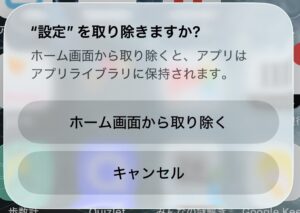
このように「アプリを削除」がない
迷ったらこの順番で整理する
どれを消すか迷ったら、順番を決めて整理しましょう。
ここまでの内容をまとめた以下の表の通りに、アプリを整頓するのが良いでしょう。
| 整理する順番 | アプリの例 | 判断の目安 | おすすめの対応 |
|---|---|---|---|
| 1. 使っていないアプリ | ヒント、株価、Podcast、Apple TV など | 普段まったく開いていない、必要性を感じていない | 最初に削除候補にする |
| 2. 代替アプリがあるもの | メール、カレンダー、マップ など | Gmail、Googleカレンダー、Googleマップなど別アプリを使っている | 代替アプリで困らないか確認してから削除 |
| 3. 連携が多いアプリ | 探す、ヘルスケア、ウォレット、Safari など | iPhoneのほかの機能やサービスとつながっている | 削除前に影響を慎重に確認する |
| 迷うアプリ | 使っていないが、消すと困りそうなアプリ | 今は使っていないものの、あとで必要になる可能性がある | 削除せず、フォルダにまとめて整理する |
まとめ:不要な純正アプリから少しずつ整理しよう
というわけで今回の記事では、iPhoneの純正アプリはどこまで消して良いかを解説しました。
iPhoneの純正アプリは、使っていないものなら削除してOKです。
特に「ヒント」「株価」「Podcast」「Apple TV」など、利用頻度が低いアプリは削除しても問題はないでしょう。
一方で、「探す」「ヘルスケア」「ウォレット」「Safari」などは、連携機能に影響する場合があるため慎重に判断する必要があります。
迷ったときは、まず消しても困りにくいアプリから試し、代替アプリがあるものを次に見直すのが安全です。
大切なのは、何でも消すことではなく、自分の使い方に合わないアプリだけを減らすことです。
必要になれば再ダウンロードできるアプリも多いので、不要なものだけ少しずつ整理して、使いやすいiPhone環境を作りましょう。
皆さんの参考になれば幸いです。
というわけで今回の記事は終了です、最後までご覧いただき、ありがとうございました!


コメント