
※各種商品リンクはアフィリエイトに参加し利用しています
どうも皆さんこんにちは、あのまりーです。
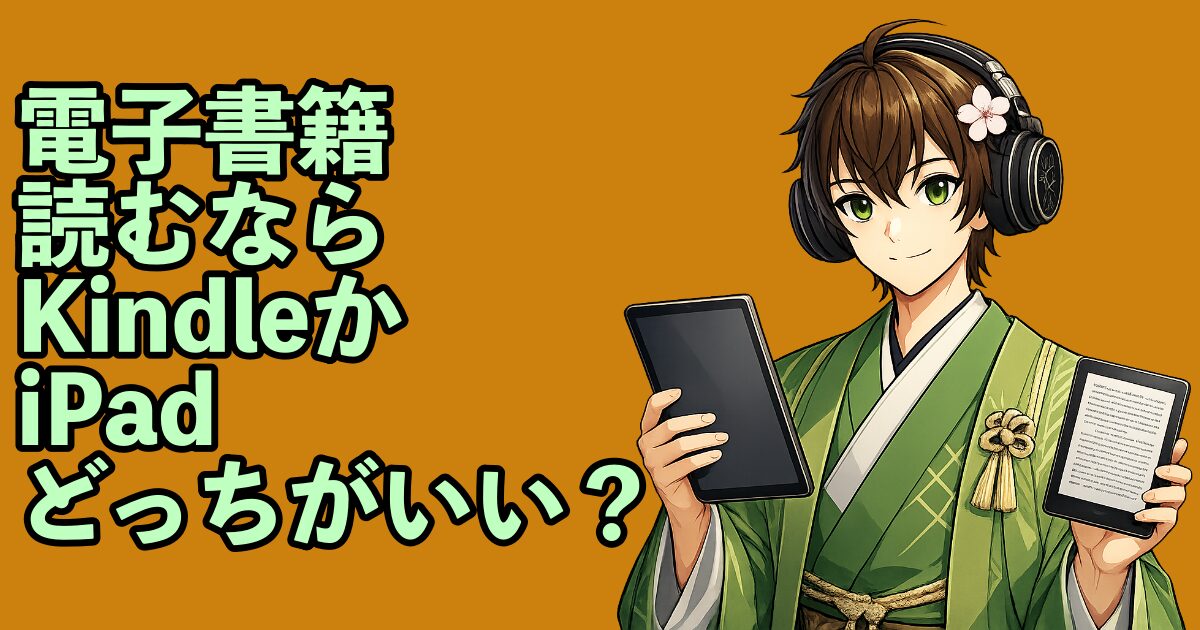
「KindleとiPad、読書するならどっちがいいの?」
電子書籍リーダーを手に入れたいとき、意外と多くの人が最初に迷うポイントです。
iPadでもKindleアプリを入れれば、kindleで買った小説・漫画・雑誌を読むことができます。
一方で、Kindle端末は読書専用に作られており、目の疲れにくさや軽さに強みがあります。
とはいえ、読書のためだけに専用端末を買う価値があるのか、kindle for iPadで十分なのかは使い方次第です。
というわけで今回の記事では、KindleとiPadの違いを読書目線で比較し、あなたに合う選び方を分かりやすく解説します。
[itemlink post_id=”3701″]
[itemlink post_id=”3564″]
それでは早速、本編へ参りましょう。
結論|KindleとiPadは「用途」で選ぶのが正解
結論からいうと、KindleとiPadは「どちらが優秀か」ではなく、「何を読むか・どう使うか」で選ぶのが正解です。
小説やビジネス書を長時間読むなら、軽くて目にやさしいKindleがおすすめになります。
一方雑誌、参考書、写真集のようにカラーや大画面が重要な本を読むならiPadが便利です。
また、読書以外に動画、勉強、仕事、ゲームもしたいならiPadの方が活躍します。
逆に、読書だけに集中したい人にとっては、その多機能さが邪魔になることもあります。
カラー、画面サイズ、価格、できることを基準に考えると、自分に合う端末が見えてきます。
それではここから、詳しく見ていきましょう。
kindle for iPadとは?iPadでも読書は快適にできる
まずkindle for iPadとは、iPadで使えるKindleアプリのことです。
Kindleアプリ
Amazonで購入した電子書籍をiPad上で読めるため、すでにiPadを持っている人なら追加の端末を買わずに読書を始められます。
ページ送り、しおり、ハイライト、文字サイズ変更など基本的な操作はkindleと同じで、漫画や雑誌も快適に表示できます。
ライブラリも同期されるため、スマホやKindle端末と読みかけの位置を共有しやすい点も便利です。
カラー表示の違い|読むジャンルで選ぶべき
まずは、カラー表示の違いから見ていきましょう。
文字中心ならKindleが読みやすい
KindleとiPadの大きな違いは、カラー表示の有無です。
通常のKindleやKindle Paperwhiteはモノクロ表示なので、文字中心の小説、ビジネス書、新書、白黒漫画と相性が良い端末です。
文章を読むだけならカラーは必須ではなく、むしろシンプルな画面で読書に集中しやすいのがメリットになるでしょう。
雑誌や図解はiPadが有利
一方、雑誌、料理本、図解の多い参考書、写真集、カラー漫画を読むならiPadが有利です。
iPadはフルカラーで表示でき、画像やグラフ、写真などの情報をそのまま楽しめます。
また操作が速く拡大表示もしやすいため、細かい場所を読むのにも向いています。
カラーのKindleも一応ある
なお、Kindleにもカラー対応のKindle Colorsoftがあります。
[itemlink post_id=”3696″]
カラーの表紙やハイライトを楽しめるため選択肢は広がりましたが、まだまだカラー表示の発色の良さではiPadの方が上だという声が多いです。
そのため読書ジャンルが文字中心ならKindle、カラー情報が多い本をよく読むならiPadを選ぶと失敗しにくいでしょう。
ディスプレイの違い|目の疲れやすさが変わる
続いてディスプレイを見ていきましょう。
Kindleは紙に近いE-ink
KindleはE-inkディスプレイを採用しており、紙の本に近い表示が特徴です。
このE-ink(電子インク)ディスプレイは、紙の本に近い読書体験を提供するために開発された電子ペーパーディスプレイのことです。
そのため画面そのものが強く光って見えるというより、印刷された文字を読む感覚に近いため、目が疲れにくいと感じる人が多いです。
このディスプレイ搭載デバイスでは明るい屋外でも反射しにくく、電車の中やカフェ、旅行先でも読みやすいこともメリットです。
バッテリー持ちもかなり良く(Kindleでは最大6週間持つ)、充電頻度が圧倒的に少ないことも快適でしょう。
iPadは美しいが長時間読書では注意
一方iPad・iPad Air・iPad miniは液晶ディスプレイ、iPad Proは有機ELディスプレイを搭載しています。
発色がきれいで動画や写真には非常に向いていますが、スマホと同じような発光型のディスプレイなので、長時間読書では目の疲れを感じる人がいるでしょう。
そのため夜や就寝前などに集中して本を読む時間を作りたい人には、画面の刺激が少ないKindleの方が合いやすいです。
ただし、iPadは画面の明るさ調整、Night Shift、ダークモードなどの機能を使えば負担を抑えること自体はできます。
[itemlink post_id=”3701″]
[itemlink post_id=”3564″]
サイズの違い|読みやすさと携帯性を比較
続いて、サイズを見ていきましょう。
持ち運びやすさならKindle
サイズと重さも、KindleとiPadを選ぶうえで重要です。
Kindleは6〜7インチ前後のコンパクトなモデルが多く、片手で持ちやすいのが魅力です。
バッグに入れて持ち運んでも邪魔になりにくく、通勤、通学、旅行の読書に向いています。
長時間手に持って読む場合も、Kindleは軽量モデルが多いので、腕や手首への負担を抑えられるでしょう。
大画面で読むならiPad
iPadはiPad miniでも8.3インチ、無印モデルやAir、Proでは11インチ以上のサイズがあります。
画面が大きいぶん、漫画の見開き、雑誌、PDF、参考書は非常に読みやすくなるでしょう。
特に最大サイズの13インチモデルなら紙の雑誌に近い感覚で読めるため、家でじっくり読む用途にはかなり強いです。
画面分割でメモアプリを開いても快適なので、特に勉強用途で役立つでしょう。
サイズが大きい一方で、iPadはKindleより重く、片手で長時間持つには疲れやすいケースが考えられるでしょう。
そのため、外出先で気軽に読むならKindle、自宅で大きな画面を使って読みたいならiPadの方が良いでしょう。
家や外出先など、どこで読むかを考えると、最適なサイズを選びやすくなります。
価格とできることの違い
続いて、価格などを見ていきましょう。
価格面では、Kindleの方が安いです。
通常のKindleは約2万円から、Kindle Paperwhiteも3万円前後から購入できます。
ただし読書に特化しているため、動画視聴やゲーム、仕事用アプリなどは使えません。
一方iPadは無印モデルでも5万円台からで、AirやProを選ぶとさらに高額になります。
その代わり、Kindleアプリで読書をするだけでなく、勉強、ノート、動画、仕事、ゲーム、ブラウジングまでこれ1台で対応できます。
そのため本を読むだけならKindleの方がコスパが高く、読書以外にも毎日色々使うならiPadの満足度が高いでしょう。
KindleとiPadはどんな人におすすめ?
最後に、KindleとiPadはどっちがどんな人にオススメかを解説します。
Kindleがおすすめな人
Kindleがおすすめなのは、小説、ビジネス書、新書、漫画を中心に読む人です。
特に、毎日読書する人、長時間読んでも目の疲れを抑えたい人、通勤や旅行に持ち歩きたい人にはかなり向いています。
端末が軽く、通知に邪魔されにくいため、読書に集中しやすいのも大きなメリットです。
読書以外の機能はいらない、できるだけ安く電子書籍を快適に読みたいという人はKindleを選ぶと満足しやすいでしょう。
iPadがおすすめな人
一方、iPadがおすすめなのは、雑誌、カラー漫画、参考書、写真集、PDF資料をよく読む人です。
大画面でフルカラー表示できるため、図解や写真の多いコンテンツは圧倒的に見やすくなります。
さらに、Apple Pencilでノートを取る、動画を見る、仕事の資料を確認する、ゲームをするなど、読書以外の用途にも使えます。
またすでにiPadを持っていて、kindle for iPadを使っていて不満がないなら、無理にKindle端末を買う必要は基本的にないで。
反対に、iPadで読むと目が疲れる、重い、つい動画を見てしまうと感じるなら、Kindleを追加で購入する価値があるでしょう。
日常で読書量が増えたタイミングで検討するのもおすすめです。
[itemlink post_id=”3701″]
[itemlink post_id=”3564″]
まとめ|迷ったらこの基準で選べばOK
というわけで今回の記事では、読書にKindleとiPadのどちらがいいのかを解説しました。
KindleとiPadで迷ったら、カラーが必要か、長時間読むか、持ち運びするか、読書以外にも使うか、予算はいくらかの5つで判断しましょう。
文字中心の本を長く読むならKindle、雑誌や参考書をカラーで読みたいならiPadが向いています。
kindle for iPadで十分な人もいれば、読書専用端末を追加した方が快適な人もいます。
大切なのは、端末の性能だけでなく、自分がどんな本をどこで読むかを考えることです。
自分の読書スタイルに合わせて選べば、後悔しにくい買い物になりますので、電子書籍を読まれる方はぜひこの記事を参考にして、電子書籍リーダーをどっちにするかを判断してみてください。
皆さんの参考になれば幸いです。
というわけで今回の記事は終了です、最後までご覧いただき、ありがとうございました!
コメント