

※各種商品リンクはアフィリエイトに参加し利用しています
どうも皆さんこんにちは、あのまりーです。
皆さんには、BluetoothイヤホンやワイヤレススピーカーをiPhoneに接続したのに、なぜかiPhone本体から音が出てしまった経験はありませんか?
「設定アプリ」の中の「Bluetooth」では「接続済み」と表示されているのに、イヤホンから音が聞こえないと、故障したのではと不安になりますよね。
しかし、その原因は機器の故障ではなく、iPhoneの「音声の出力先」にあるかもしれません。
というわけで今回の記事では、Bluetooth接続済みなのにiPhoneから音が出る理由と、コントロールセンターを使った簡単な対処法をわかりやすく解説します。

実はある設定を確認するだけで解決することがほとんどです!
それでは早速、本編へ参りましょう。

 Yahoo!ショッピング
Bluetooth接続しているのにiPhoneから音が出る理由とは?
Bluetoothイヤホンやスピーカーが「接続済み」なのにiPhone本体から音が出る場合、まず疑いたいのが「音声の出力先」の設定です。
「接続済み」でも出力先は別に設定される
実はiPhoneでは、Bluetooth機器と接続していても、音楽や動画の音をどこから再生するか選べます。
つまり、「Bluetoothに接続している」から必ず「その機器から音が出る」というわけではないんです。
たとえば以下の画像のように、再生出力先に「iPhone」が選ばれていると、イヤホンやスピーカーが接続済みでも音は本体のスピーカーから流れます。
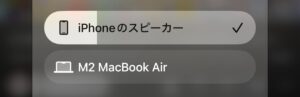
接続していても出力先は選べる!
また、Bluetooth機器が通信範囲から外れた際に、出力先がiPhoneへ自動で戻ることもあります。
故障だと判断する前に、まず再生先がどこになっているか確認するのがおすすめです。
コントロールセンターから音声の出力先を変更する方法
続いて、iPhoneの出力先を変更する方法を解説します。
①コントロールセンターを開く
Bluetooth接続しているのにiPhoneから音が出るときは、まず「コントロールセンター」から再生出力先を切り替えましょう。
Face ID搭載のiPhoneは、画面右上から下にスワイプします。
ホームボタン搭載モデルなら、画面下端から上にスワイプしてください。
コントロールセンターが開いたら、音楽の再生・一時停止などが表示される「再生コントロール」を探します。
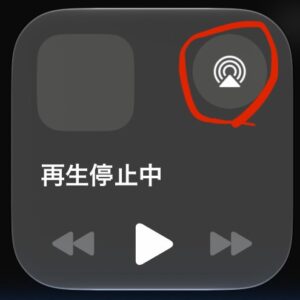
再生コントロール
②現在の音声出力先を確認する
再生コントロール内にある「再生出力先(AirPlay)」アイコンをタップします。
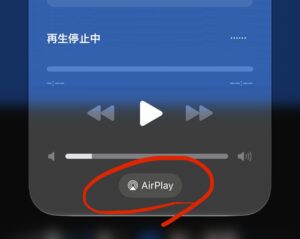
すると、iPhoneや接続中のBluetoothイヤホン、ワイヤレススピーカーなどが一覧で表示されます。
実際の画面
ここで「iPhoneのスピーカー」が選ばれていれば、iPhone本体から音が出る設定です。
Bluetooth設定で「接続済み」と表示されていても、再生先がiPhoneなど別になっていないか確認しましょう。
③Bluetoothイヤホンやスピーカーに切り替える
その一覧から、使いたいBluetooth機器の名前をタップして切り替えてください。
選択した機器に出力先が切り替わったら、音楽や動画を再生して音が聞こえるか確認しましょう。
接続自体に問題がなく、出力先の設定だけが原因なら、基本これだけで解決します。
ぜひ試してみてください。
出力先を変更してもBluetoothイヤホンから音が出ない場合は?
そしてコントロールセンターでBluetoothイヤホンを選んでも音が出ないときは、出力先以外の原因も考えられます。
以下で見ていきましょう。
接続状態と音量をチェック
まずiPhoneの「設定」→「Bluetooth」を開き、使いたい機器が「接続済み」になっているか確認しましょう。

上のようになっていればOK!
あわせて、イヤホンやスピーカーの電源とバッテリー残量、iPhone側・機器側の音量もチェックしてください。
意外と音量がゼロになっているだけの可能性もあります。
再接続・再起動を試す
改善しない場合は、Bluetooth機器を一度切断してから再接続します。
それでも音が出なければ、iPhoneとBluetooth機器をそれぞれ再起動してみましょう。
順番に確認すれば、設定の問題なのか、接続自体のトラブルなのかを早く判断できます。
まとめ:Bluetooth接続済みなのにiPhoneから音が出るなら出力先を確認しよう!
というわけで今回の記事では、iPhoneでBluetooth接続できているのに音が出ないケースの対処法を解説しました。
Bluetoothイヤホンやワイヤレススピーカーを接続しているのにiPhoneから音が出る場合、まず確認したいのは「音声の出力先」です。
Bluetoothの設定画面に「接続済み」と表示されていても、再生出力先が「iPhone」なら、本体のスピーカーから音が出ることがあります。
そんなときはコントロールセンターを開き、「再生出力先」アイコンから使用したいイヤホンやスピーカーを選び直しましょう。
接続状態に問題がなければ、簡単な切り替えだけで改善する可能性が高いです。
焦って故障を疑う前に、まずは出力先をチェックするのがおすすめですので、同じケースに遭遇しされた方はぜひこの方法を試してみてください。
皆さんの参考になれば幸いです。
というわけで今回の記事は終了です、最後までご覧いただき、ありがとうございました!

コメント