
※各種商品リンクはアフィリエイトに参加し利用しています
どうも皆さんこんにちは、あのまりーです。
機種変更や修理に出す前に、「iPhoneのバックアップ、本当に取れてる?」と不安になる人は多いですよね。
iCloudでのバックアップは自動で進み、完了した通知も毎回来くわけではないため、やったかどうかが分かりにくいです。
ですがバックアップが取れているかの確認は非常に簡単で、すぐにチェックできます。
慣れれば1分もかかりません。
というわけで今回の記事では、iPhoneのiCloudでのバックアップの確認方法を初心者向けに解説し、バックアップができていない場合の原因と対処までカバーします。
なお、iCloud以外にもiPhoneのバックアップ方法は存在するので、興味がある方は併せて以下の記事をご覧ください。


それでは早速、本編へ参りましょう。
【手順】iPhoneのバックアップが取れているか確認する方法
まずは、iPhoneのiCloudでのバックアップが、何をすれば取れているかがわかるかを解説します。
設定アプリだけでOK
iPhoneのバックアップ確認は設定アプリだけで完結します。
②画面最上部のAppleアカウント(自分の名前)をタップ。
③「iCloud」を選択。
④「iCloudバックアップ」をタップ。ここに「最後に作成されたバックアップ:〇月〇日〇時(〇時間前)」と表示されれば確認完了です(最新日時が目安)。
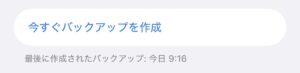
実際の画面
あわせて「iCloudバックアップ:オン」になっているかも確認しましょう(オフだと自動保存されません)。
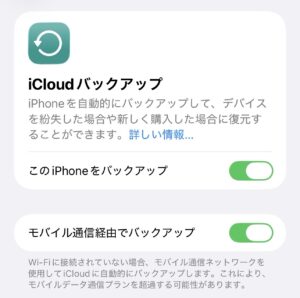
自動バックアップは、ここを見るべし
項目が見つからないときは、以下のように設定アプリ内での検索で「iCloudバックアップ」と入力すると、上記の④のところまで一気に飛ぶことができます。
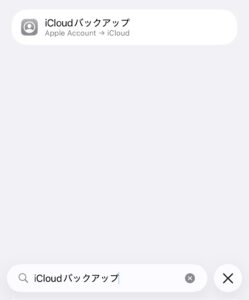
検索画面
前回のバックアップ日時の見方
先ほどの手順をすれば、iCloudの自動バックアップの確認方法を解説しました。
続いて、その見方を紹介します。
新しい日時ならひとまず安心
表示された日時が新しければ、バックアップは正常です。
「今日 9:16」「1日前」など直近になっている状態が目安になります。
取れている例
反対に「数か月前」「半年前」といった古い表示なら、しばらくバックアップが作成されていません。
まずは先ほどの手順を行い、最後に作成されたバックアップが最近の日時へ更新されているかをチェックしましょう。
バックアップが取れていないときに確認すべきポイント
続いて、バックアップ日時が古い表示で、直近でバックアップが取れていない時にチェックして欲しいポイントを解説します。
まずは4つの条件を潰す
バックアップが古い場合は、次のポイントを順番に確認します。
特に多い原因はiCloud容量不足です。
それぞれのチェックポイント
先ほどの4つのポイントについて、それぞれ見ていきましょう。
iCloudバックアップがオンになっているか
オフのままだと、自動バックアップは一切作成されませんので、まず最初にここを見ましょう。
Wi-Fiに接続されているか
基本はWi-Fi接続時に実行されるため、Wi-Fi環境が不安定だったり、外出続きでWi-Fiにつながっていないと更新されません。
なお必要なら「モバイルデータ通信でバックアップ」を許可できますが、モバイルデータの通信量が大きく増える可能性がありますので、この点には注意してください。
iCloudの空き容量
空き容量は「設定→Appleアカウント→iCloud→ストレージを管理」で確認できます。
写真・動画の整理、不要アプリの削除などで空きを作り、それでも足りない場合はストレージプランの見直しや、PC(Finder/iTunes)でのバックアップ併用も検討しましょう。
なお、過去にiCloudの容量について詳しく解説した記事がありますので、併せてご覧ください。

充電中かつロック状態になっているか
iCloudの自動バックアップは「充電中」「画面ロック中」に行われるため、充電しながら画面をロックして待つ必要があります。
風呂や食事の時など、ロックかつ充電されている環境であれば、自動バックアップがバックグラウンドで開始されます。
まとめ
というわけで今回の記事では、iPhoneのiCloud自動バックアップが取れているかの確認方法と、取れていない時の対処法を解説しました。
iPhoneの自動バックアップが取れているか不安なときは、「設定 → Appleアカウント → iCloud → iCloudバックアップ」で前回日時を見るのが最短ルートです。
また前回のバックアップが古い場合は、バックアップのオン/オフ、接続(Wi-Fi・モバイル)、iCloud容量、充電・画面ロックの条件をチェックしましょう。
機種変更・故障・紛失は突然起きるため、定期的なタイミングで確認するといざという時のバックアップ漏れを防げるので、今のうちに一度チェックしておきましょう。
皆さんの参考になれば幸いです。
というわけで今回の記事は終了です、最後までご覧いただき、ありがとうございました!

コメント