※各種商品リンクはアフィリエイトに参加し利用しています
どうもみなさんこんにちは、あのまりーです。
iPhoneを使っていると、以下の画像のように画面全体に赤い時計が表示されることがあります。
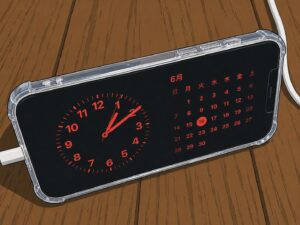
iPhoneの赤い時計
特に暗い中で赤色が表示されるわけですから、「何か異常が発生しているのでは?」と不安に感じる方もいらっしゃると思います。
ですがこの赤い時計はiPhoneの標準機能で、問題なく機能しています。
というわけで今回の記事では、iPhoneの赤い時計が何を意味しているのか、そしてその表示が出た時にどのように対処すれば良いのかについて詳しく解説します。
というわけで早速、本編へ参りましょう。


結論まとめ:赤い時計は故障ではない
iPhoneの画面全体に赤い時計が表示されるのは、「スタンバイ」のナイトモードが動作しているためです。
故障や警告ではありません。
充電中のiPhoneを横向きに置き、周囲が暗くなると、画面がまぶしくならないよう時計やウィジェットが赤色で表示されます。
すぐに消したい場合は、iPhoneを縦向きに戻すか充電器から外してください。
それではここから、詳しく見ていきましょう。
iPhoneの赤い時計とは?
iPhoneの画面に赤い時計が全画面で表示される現象は、iOS17から導入された「スタンバイモード」機能によるものです。
このスタンバイモードは、iPhoneを横向きに置いているときかつ、充電中に自動で起動し、画面に大きな時計とカレンダーが表示される機能です。
なおこのスタンバイモードは、暗い場面であれば赤色になる(夜間モード(ナイトモード))という特徴があります。
スタンバイモード
ですが明るい場面であれば、以下のように白色で表示されます。
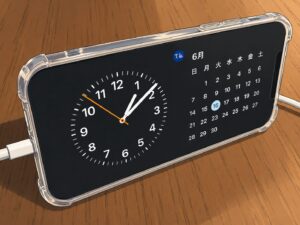
白色のスタンバイモード
そのため、暗いなかで急にiPhoneが赤くなってしまっても、異常ではないわけです。
スタンバイモードの赤い時計を消す方法
iPhoneのスタンバイモードで全画面に表示される赤い時計は、便利な機能ですが、場合によってはこれをオフにしたいと思うユーザーもいるでしょう。
続いてここからは、赤い時計を消すための具体的な手順を詳しく説明します。
iPhoneを縦向きに戻す
そもそもスタンバイモードは、充電中のiPhoneが横向きに置かれた際に自動で起動します。
そのため、まずこれを停止される最も簡単な方法は、iPhoneを再び縦向きに置くことです。
これにより、スタンバイモードが解除され、赤い表示の時計が消えます。
デバイスが縦向きになれば通常のスリープ状態に戻り、時計の表示がなくなるわけです。
充電を停止する
赤い時計が表示されるもう一つの条件は、iPhoneが充電中であることです。
充電が開始され横向きに置かれると、スタンバイモードが有効になり、時計が表示されます。
そのため、充電を停止すれば、スタンバイモードが解除され、赤い時計が表示されなくなります。
ただし、充電を止めるのは一時的な対策であり、再度充電を開始すると横向きに置けばスタンバイモードが再び作動します。
設定でスタンバイモードを無効にする
このように、iPhoneのスタンバイモードは横向きに置くことと充電していることを満たせば起動するようになっています。
ですがより恒久的に赤い時計を表示させないようにするためには、設定を変更することでも可能です。
iOSの設定アプリから「スタンバイモード」を無効にすることで、iPhoneを横向きに置いてもスタンバイモードが起動しなくなります。
またスタンバイモードを使いたいけど、赤い時計を消したいという時でも、「夜間モード(ナイトモード)をオフにすることで解決することもできます。
手順としては、まず「設定」アプリを開き、続いてそこにある「スタンバイモード」のオプションをオフにすることで、この機能を使えなくできます。
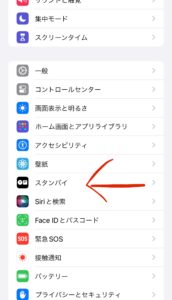
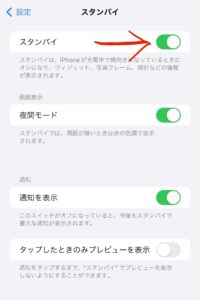
また「夜間モード(ナイトモード)」を消すことで、赤い時計のみ表示されないということもできます。
まとめ
というわけで今回の記事では、iPhoneの赤い時計表示について詳しく解説しました。
赤い時計が表示される原因は、iOS 17で導入された「スタンバイモード」が起動しているためです。
スタンバイモードは、iPhoneを横向きに置いた際や充電中に、全画面に時計やウィジェットを表示する機能で、デジタル時計のように便利に使えます。
ですが赤い時計を消したい場合、iPhoneを縦向きに戻すか充電を止める、もしくは設定でスタンバイモードを無効にすることで簡単に解除できます。
もちろん夜間モードを消すことで、白い時計は使いたいというユーザーにも対応できます。
赤い時計が表示された際には、ただスタンバイモードでiPhoneが正常に動作している証拠ですので、安心してお使いください。
みなさんの参考になれば幸いです。
というわけで今回の記事はこれで終了です、最後までご覧いただき、ありがとうございました!