
※各種商品リンクはアフィリエイトに参加し利用しています
どうも皆さんこんにちは、あのまりーです。
iPadを使っていて、文字を入力したいのに画面キーボードが表示されず、慌ててしまうことがありませんか?
検索欄やメモアプリをタップしても仮想キーボードが出ないと、「故障したのでは?」と不安になる方も多いでしょう。
しかし、iPadでキーボードが出ない原因の多くは本体の故障ではなく、Bluetooth機器や外部キーボードの接続、設定状態によるものです。
特に普段からキーボード付きケースやワイヤレスキーボードを使っている方は、接続状態を見落としがちです。
というわけで今回の記事では、iPadで画面キーボードが出ない時にまず確認したい原因と、すぐに試せる解決法をわかりやすく解説します。
[itemlink post_id=”3564″]
それでは早速、本編へ参りましょう。
iPadでキーボードが出ない一番多い原因
iPadで画面キーボードが出ない時、最も多い原因は外部キーボードの接続です。
iPadはMagic KeyboardなどのBluetoothキーボードなどが接続されている場合、基本的に画面上の仮想キーボードを表示しない仕様になっています。
そのため、昨日まで普通に表示されていた仮想キーボードが突然消えたように見えても、実際には外部キーボードが認識されているだけというケースが意外と多いものです。
まずは故障を疑う前に、iPadに接続中の周辺機器がないか確認しましょう。
Bluetoothを切断すると画面キーボードは表示される
すぐに画面キーボードを表示したい場合は、Bluetoothキーボードの接続を切ることが最も簡単な方法になります。
iPadの「設定」アプリを開き、「Bluetooth」の項目を選択して接続中のキーボード機器がないか確認します。
もしキーボードが接続済みになっている場合は、Bluetoothをオフにするか、対象機器の接続を解除しましょう。
Bluetoothを解除した後、メモアプリやブラウザの検索欄など文字入力欄をタップすると、画面キーボードが再び表示されるでしょう。
これは再起動や修理を考える前にできる、短時間かつ効果を確認しやすい対処法なので、まずは最初に試してみてください。
Bluetoothキーボードを使いながら仮想キーボードを出したい時
Bluetoothキーボードを使っている時に、画面キーボードを表示したいケースも考えられるでしょう。
例えば、Magic Keyboardであれば「地球儀キー(🌐)+Kキー」を押すことで仮想キーボードを呼び出すことができます。
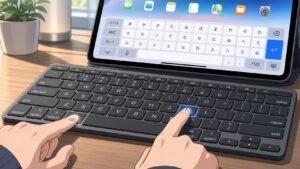
また画面下部に表示されるキーボードアイコンを使って、仮想キーボードを出すこともできます。
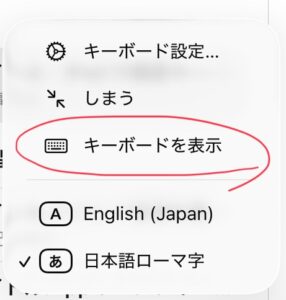
ここで仮想キーボードが出せる
ただし、この操作方法はMagic Keyboardか一般的なBluetoothキーボードかなどのように、使用している機器によって異なります。
まずは外部キーボード接続中、常に画面キーボードが表示されるわけではない点を理解しておくことが大切です。
[itemlink post_id=”3564″]
まとめ:まずは外部キーボードの接続を確認しよう
というわけで今回の記事では、iPadで仮想キーボードが出ない時の対処法を解説しました。
iPadで画面キーボードが出ない時は、まず外部キーボードが接続されていないか確認することが大切です。
Magic KeyboardやBluetoothキーボードなどを使用していると、iPadは仮想キーボードを表示しないケースが多いです。
Bluetoothをオフにする、または接続中のキーボードを切断すれば、文字入力欄をタップした時に画面キーボードが再表示されます。
それでも改善しない場合は、アプリの再起動やiPad本体の再起動も試してみましょう。
故障と決めつける前に、接続機器とBluetooth設定をチェックするのが、最も手軽で確実な解決への第一歩です。
皆さんの参考になれば幸いです。
というわけで今回の記事は終了です、最後までご覧いただき、ありがとうございました!


コメント