

※各種商品リンクはアフィリエイトに参加し利用しています
どうも皆さんこんにちは、あのまりーです。
スマートフォンやノートPCでおなじみのUSB-Cケーブルですが、「端子が同じなら、どれを買っても同じ」だと思っていませんか?
実は、USB-Cは見た目がほぼ同じでも、ケーブルごとに対応する機能や性能は異なるんです。
特に選ぶときに確認したいのは、充電・データ転送・映像出力の3つです。
というわけで今回の記事では、それぞれの違いと用途に合ったUSB-Cケーブルの選び方を分かりやすく解説します。

USB-Cケーブルの買い替えや買い足しの参考にしてみてください!
それでは早速、本編へ参りましょう。
USB-Cケーブルは端子の形が同じでも性能が違う
まず、USB-Cの概要から見ていきましょう。
USB-Cは性能を保証する名前ではない
USB-Cは、主にコネクタの形状を表す名称です。
コネクタの例として他には、USB-Aや、昔のiPhoneにあったLightningなどと同じようなものです。
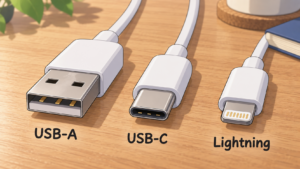
コネクタの例
端子の名前であるため、「USB-C」という文字列を見るだけでは、充電の速さやデータ転送速度、映像を出せるかまでは分かりません。
例えば、ノートPCを充電できる高出力対応ケーブルでも、データ転送はUSB 2.0にとどまり、映像出力には対応しない製品などがあります。
仕様として見るべきはこの3つ
USB-Cケーブルを選ぶ場合、用途に合わせて以下の3つを必ずチェックしましょう。
これらは仕様ページやパッケージに書かれていることが多いですので、まずは商品をチェックしましょう。
それではここから、この3点について詳しく見ていきましょう。
USB-Cケーブルでできること①:充電|対応W数を確認する
まずは充電から見ましょう。
「最大○W」はケーブルが扱える電力の上限
まずUSB-Cケーブルの多くは充電に対応すると言っていいでしょう。


ですが、すべてのUSB-Cケーブルが同じ出力に対応しているわけではないんです。
購入時は「USB-PD対応(対応機器同士で電力を調整する充電規格)」に加え、最大60W・100W・240Wなどの表記を確認しましょう。
この数値が、出力できる最大値となりますので、どのくらいの出力が欲しいかで選ぶケーブルも変わってきます。
注意:すべての場合で最大出力で充電できるとは限らない
ただし、ケーブルの対応W数と、実際に充電するときの出力が一致するとは限りません。
例えば、最大65Wに対応しているケーブルを使っても、20WのUSB充電器を使っていれば、65Wの充電にはなりません。
また、充電できるデバイスが最大20Wまでしか受け受けない場合も、65Wとはなりません。
充電電力は、3つのうち最も低い上限を超えず、共通して対応する電圧・電流で決まります。
さらには、残量や温度によっても変わるため、このような場合でも最大出力が出るわけではありません。
過去に最大出力で充電できない例を解説していますので、以下の記事をご覧ください。


おすすめ充電ケーブル
充電ケーブルが色々販売されていますが、実は個人的なおすすめがあります。
それは、ゲオでAppleの純正ケーブルの未使用品を購入することです。
Appleの高品質ケーブルが、500円を切る激安価格で買うことができるのです。
過去の記事で詳しくまとめていますので、併せてご覧ください。

USB-Cケーブルでできること②:データ転送|USB規格で速度が変わる
次は、データの転送を見ていきましょう。
USB規格と転送速度の目安
USB-Cケーブルの多くはデータ転送にも対応しますが、速さは一律ではありません。
代表的な規格と最大速度を整理すると、次のようになります。
| USB規格 | 最大転送速度 |
|---|---|
| USB 2.0 | 480Mbps |
| USB 3.2 Gen 1 | 5Gbps |
| USB 3.2 Gen 2 | 10Gbps |
| USB 3.2 Gen 2×2 | 20Gbps |
| USB4 | 20Gbps・40Gbpsなど |
| USB4 Version 2.0 | 80Gbpsに対応 |
これらは規格上の理論値であるため、実際のファイル転送速度とは異なりますが、おおよその目安となります。
基本的に、新しい規格ほど転送速度も速くなります。
写真・動画やSSDには高速対応を
充電向けのケーブルには、データ転送がUSB 2.0までのものや、データ転送非対応とされるものも意外と多いです。
そのため「急速充電対応=高速データ転送対応」ではありません。
充電とデータ転送の機能は必ずしも両方あるわけではない点に注意してください。
また大容量の写真・動画の移動や外付けSSD、PCのバックアップには、10Gbps以上(USB 3.2 Gen 2以降の規格)など用途に合ったケーブルを用いる方が便利です。
ただしこれらの規格は、デバイス・ケーブル両方対応している必要があるため、PCやスマホ、SSD側なども同じ速度・方式に対応している必要があります。
そのため基本的に、高速ケーブルに交換するだけで、機器側の上限を超えて速くなるわけではありません。
USB-Cケーブルでできること③:映像出力|対応ケーブルは限られる
そして最後に、映像出力を見ていきましょう。
映像出力はケーブルと機器の両方が対応していること
USB-Cケーブルでは、PCやタブレットの画面を外部モニターへ出力できる場合があります。
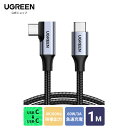
ただし、すべてのUSB-Cケーブルで映像を送れるわけではありません。
一般的なUSB-Cを使った接続では、PC側のDisplayPort Alt Mode対応と、モニター側のUSB-C映像入力への対応、映像を伝送できるケーブルがそれぞれ必要となります。
充電やデータ転送ができるケーブルでも、映像非対応なら通常のUSB-Cモニター接続では画面を表示できません。
特に、映像出力ができるUSB-Cケーブルは充電・データ転送できるケーブルと比べるとかなり少なくなりますので、購入ページなどの「映像出力対応」「DisplayPort Alt Mode対応」などの項目を必ず確認しましょう。
「4K対応」だけでなくHzも確認
4Kで滑らかに表示したい場合は、「4K・60Hz」などと解像度とリフレッシュレートをセットで確認します。
ただし、こちらもPC・モニター・ケーブル全てで対応が必要となります。
USB-C to HDMI/DisplayPortケーブルを使う手もある
ただ映像出力の場合は、両端がUSB-C出なくてもできます。
USB-C to HDMI/DisplayPortケーブルや変換アダプターなどを用いることで映像出力することができます。

こちらでも、対応解像度とHzを確認してください。
Thunderboltケーブルとは?USB-Cとの違い
続いて、USB-Cとよく似ている「Thunderbolt」という規格を見ていきましょう。
ThunderboltはUSB-C形状を使う接続規格
Thunderboltは、高速データ転送や映像出力などをまとめて扱える接続規格です。

特にThunderbolt 3以降はUSB-Cと同じ端子形状を採用していますが、こちらもUSB-C端子だからといってThunderbolt対応とは限りません。
Thunderbolt対応のケーブルは、充電・高速データ転送・映像出力に利用できます。
ただし、最大充電W数や転送性能は、例えばThunderbolt 4は最大40Gbps、Thunderbolt 5は双方向で最大80Gbpsなどのように、世代や製品によって異なります。
PC・周辺機器・ケーブルの規格をそろえる
Thunderbolt規格はハイスペックであるため、高速な外付けSSDや複数モニター、ドッキングステーションを使う際に役立ちます。
ただし、接続するPCと周辺機器もThunderboltに対応する必要があります。
非対応のUSB-Cポートでは、一応充電などUSB機能で動く場合もありますが、Thunderbolt専用機器は利用できないことがありますので、対応機器を使いましょう。
用途別|USB-Cケーブルの選び方
ここから、USB-Cケーブルの選び方を見ていきましょう。
まずは「何に使うか」を決めよう
用途別に、優先したいポイントをまとめました。
充電だけなら、映像出力や最高速のデータ転送機能までそろえる必要はありません。
高性能であるほど価格も上がりますので、自分にマッチするケーブル選びが大切です。
購入前に確認したいUSB-Cケーブルのチェックリスト
最後に、ここまでの内容をまとめた上で、ケーブル選びでチェックすべき項目をまとめます。
購入ページで確認する7項目
USB-Cケーブルを買う前に、次の項目を一つずつ確認しましょう。
まとめ|見た目ではなく「充電・データ転送・映像出力」で選ぶ
というわけで今回の記事では、USB-Cケーブルの特徴をまとめ、自分に合ったケーブルの選び方まで解説しました。
USB-Cケーブルは、端子の形が同じでも、対応する機能や性能が異なります。
高出力で充電できるから高速転送もできる、モニターにつながるから映像も出る、と判断しないことが大切です。
購入時には特に、「必要なW数」「USB規格と転送速度」「映像出力への対応」の3点をしっかり確認しましょう。
ケーブルだけでなく、接続する機器の仕様も忘れずにチェックしてくださいね。
皆さんの参考になれば幸いです。
というわけで今回の記事は終了です、最後までご覧いただき、ありがとうございました!


コメント