

※各種商品リンクはアフィリエイトに参加し利用しています
どうも皆さんこんにちは、あのまりーです。
iPhoneで大切な写真をうっかり削除してしまうと、「もう戻らないかも」と不安になりますよね。
ですが、iPhoneの写真は削除してもすぐ完全に消えるわけではありません。
Appleには削除した写真を一定期間保管する仕組みがあり、条件がそろっていれば簡単に元に戻せます。
というわけで今回の記事では、iPhoneで間違って削除した写真を復旧する方法を、初心者にもわかりやすく解説します。
ぜひ復旧方法を覚えて、誤って消してしまっても良いようにしましょう。

それでは早速、本編へ参りましょう。
iPhoneの削除した写真はどこにある?「最近削除した項目」とは
まずiPhoneの写真アプリには、削除した写真や動画を一時的に保管する「最近削除した項目」という場所があります。
写真を削除した直後に完全消去されるのではなく、まずこのフォルダに移動し、一定期間保存されるようになっています。
保存期間は最大30日で、その間であれば必要な写真をいつでも復旧できます。
そのため、写真を消してしまったと気づいたら、まず確認したいのがこの項目になります。
iPhoneで削除した写真を復旧する方法【3ステップ】
続いて、誤って写真を消してしまった時に復旧するための3つのステップを見ていきましょう。
手順① 写真アプリを開く
まずはiPhoneのホーム画面から「写真」アプリを開きます。
Apple標準の写真アプリを開きましょう。
手順② コレクションから「最近削除した項目」を開く
続いて、写真アプリを開いたら、画面内のコレクションを確認し、「最近削除した項目」を開きます。
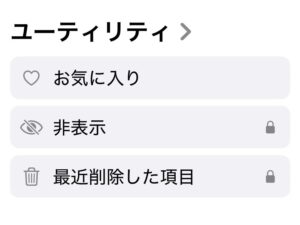
ここには削除した写真や動画が一覧で表示され、あと何日保存されるかも表示されます。
ただしプライバシーの関係上、開くためにはパスコードもしくはFace IDなどが必要になります。
手順③ 復旧をタップする
復元したい写真を選択したら、「復旧」をタップしましょう。
このワンタップで削除した写真が元の写真ライブラリに戻ります。
1枚だけでなく複数枚、さらには全ての写真をまとめて選ぶこともできるので、誤ってたくさん削除した場合でも安心です。
ここまでの動作で、写真の復旧は完了になります。
写真を復旧するとどうなる?戻る場所を解説
削除した写真を復元すると、その画像は再び写真ライブラリ、いわゆるカメラロールに戻ります。
基本的には復元した後、元あった場所に戻っていきます。
そのため復元後は、普段どおり写真アプリ内で閲覧したり、共有したり、編集したりできるようになります。
復元前と同じように扱えるため、特別な再設定も必要ありません。
写真が復元できないケース(注意点)
iPhoneの写真は簡単に復旧できますが、すべてのケースで元に戻せるわけではないことに注意が必要です。
まず注意したいのが、削除から30日以上経過している場合です。
この保存期間を過ぎると、「最近削除した項目」からも自動的に消去されます。
また、「最近削除した項目」内で自分で完全に削除した写真も基本的には復旧できません。
この2点にさえ注意すれば、写真は復旧できることを覚えておくと便利です。
まとめ|iPhoneの写真は30日以内なら復元できる
というわけで今回の記事では、誤って消してしまったiPhoneの写真を復旧する方法を解説しました。
iPhoneで写真を間違って削除してしまっても、すぐにあきらめる必要はありません。
削除した写真は、まず写真アプリ内の「最近削除した項目」に移動し、最大30日間保管されます。
その間であれば、写真を選んで「復旧」をタップするだけで元のライブラリへ戻せます。
反対に、30日を過ぎた場合や完全削除した場合は復旧が難しくなるため、気づいた時点ですぐ確認することが重要です。
写真が消えたと思ったら、まずは落ち着いて「最近削除した項目」をチェックしましょう。
復旧できる可能性は十分あるので、慌てず順番に操作することが大切です。
皆さんの参考になれば幸いです。
というわけで今回の記事は終了です、最後までご覧いただき、ありがとうございました!

コメント