
※各種商品リンクはアフィリエイトに参加し利用しています
どうも皆さんこんにちは、あのまりーです。
iPhoneで長い文字を入力するのが面倒…と感じたことはありませんか?
メールアドレスや会社名、住所、よく送る挨拶文を毎回打つのは意外とストレスで、打ち間違いも起きがちです。
そんな悩みは実は、iPhoneの「単語登録(ユーザー辞書)」でほぼ解決できます。
というわけで今回の記事では、ユーザー辞書の基本から登録手順、おすすめ活用例、Apple製品への共有まで、最短で使いこなす方法を詳しく解説します。

それでは早速、本編へ参りましょう。
iPhoneの「単語登録」とは?
まずは基礎知識から解説します。
単語登録=ユーザー辞書
いわゆる「単語登録」はiPhoneの正式機能「ユーザー辞書」のことです。
この機能は、特定の文字(よみ)に対して、表示したい単語や文章(単語)を紐づけておく仕組みのことです。
できること(例つき)
具体的にできることとして例えば、「画像引用元」という単語を「が」というよみで登録しておけば、キーボードで「が」と打つだけで候補に挙げることができるのです。

ユーザー辞書の登録
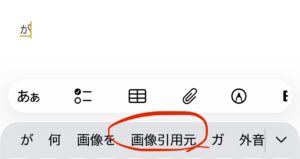
「が」と入れるだけで出るように!
ほかにも「〒」で住所、「#」でハッシュタグなど、あらゆる長い単語を登録できるわけです。
よみはひらがなでもアルファベット、記号でもなんでもOKで、一文字登録も可能となっています。
iPhoneで単語登録をする方法【手順】
まずはiPhoneで単語登録(ユーザー辞書)を追加します。
以下のように1度設定さえすれば、以後は「よみ」を打つだけで長い単語が呼び出せます。
設定画面を開く
まずは設定アプリ →「一般」→「キーボード」を選択します。
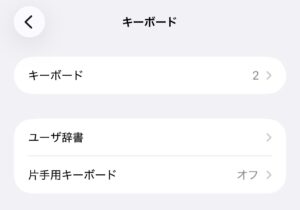
設定アプリ内
ユーザー辞書に追加する
- 「ユーザー辞書」をタップ
- 右上の「+」をタップ
- 「単語」に表示したい文字列を入力(例:yourname@gmail.com、会社の正式名称など)
- 「よみ」に呼び出し用の文字を入力(例:あ/ym など。かな一文字・英字一文字でもOK。迷ったら2文字でもOK)
- 右上の「保存」で完了
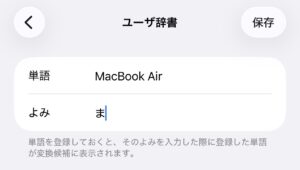
このように登録する
実際の入力方法
設定後にキーボードで「よみ」を入力することで、すぐに登録した単語が候補に上がるようになります。
ちょっとしたコツ
この単語登録のコツとして、候補に出ない時や他の変換に埋もれる場合は、よみを被らせない(例:短いローマ字、他で使わない組み合わせ)ようにすることで、より快適に使えます。
例えば1文字で設定する場合、同じひらがなやアルファベットを使わないなどのようにすることが大切です。
また登録内容を直したいときは「ユーザー辞書」一覧から該当項目をタップして編集、不要なら「編集」から削除することもできます。
個人的におすすめの使い方
私の単語登録(ユーザー辞書)の最強活用は、「メールアドレス」です。
長くて打ちづらい上、@や.の入力も地味に面倒なので、これが一発で出せるのがかなり楽です。
これもよみを短くしておけば、入力が速くなります。
以下にその活用法と、そのほかのおすすめ用途もまとめます。
例:一文字でメールアドレス
- よみ:あ
- 単語:xxx@gmail.com
この設定をするだけで、後は「あ」と入力するだけですぐに長いメールアドレスが候補にあがります。
仕事・私用の定番テンプレ
- 署名(名前/役職/電話番号/URL)
- 定型返信(「お世話になっております。◯◯です。」など)
他にも便利な登録ネタ
- 会社名/部署名(正式表記を固定できる)
- フルネーム(特に名前が漢字で一回で出ない人の場合)
- よく使うハッシュタグ、よく貼るリンク
コツと注意
確かにかな一文字・英字一文字がラクですが、誤った入力が気になるなら「m1(メアド1)」「sig(署名)」のように2〜3文字で自分だけのコードにするとより快適になります。
またパスワードやクレカ番号など機密情報の登録は避け、誰かに見られる可能性も前提に運用しましょう。
Appleアカウントで自動共有される便利ポイント
そしてユーザー辞書の地味にうれしいポイントが「Appleアカウントでの自動共有」です。
同じAppleアカウントでiCloudを使っていれば、登録した単語がiPhoneだけでなくiPadやMacにも即時反映されます。
つまり、一度登録すれば端末ごとに登録し直す必要がないわけです。
そのため機種変更時も同じAppleアカウントであれば引き継げます。
Apple製品を多く使っている人は、ぜひ活用しましょう。
まとめ
というわけで今回の記事では、iPhoneの単語登録(ユーザー辞書)機能とその活用法について詳しく解説しました。
iPhoneの単語登録(ユーザー辞書)を使えば、文字入力の手間を大幅に減らせます。
短い“よみ”を入力するだけで、メールアドレスや定型文など長文を一瞬で呼び出せるので、時短にも誤入力防止にも効果的。
まさに「一文字で長文入力」を実現する小技です。
設定は数分で終わるので、まずは「メールアドレス」「署名」「よく使う挨拶文」から試してみてください。
皆さんの参考になれば幸いです。
というわけで今回の記事は終了です、最後までご覧いただき、ありがとうございました!


コメント