
※各種商品リンクはアフィリエイトに参加し利用しています
どうも皆さんこんにちは、あのまりーです。
iPhoneの時計を見たとき、「分まではわかるのに秒が見えない」と感じ、不便に思ったことはありませんか?
特に開始時刻や締切直前では、秒が分かるだけで行動しやすさが大きく変わります。
実はiPhoneでは、ロック画面やホーム画面で時刻表示で秒を大きく出す機能は限られる一方、標準機能を使って秒を確認する方法があります。
というわけで今回の記事では、その追加アプリなしで試しやすい方法を、設定手順と注意点までわかりやすく解説します。

iPhoneで簡単に秒まで確認したい人は、ぜひ最後までご覧ください。
それでは早速、本編へ参りましょう。
iPhoneの標準時計アプリでは秒は表示されない?
まず知っておきたいのは、iPhoneのロック画面やホーム画面にある通常の時刻表示では、秒が表示されないということです。
iPhoneのロック画面カスタマイズでは、時計のフォント変更やウィジェット追加はできますが、秒数を常時表示する設定はありません。
つまり、標準の時計表示機能だけで「00秒」まで確認するのは基本的に難しい、というのが現状になります。
iPhoneで時計の秒を確認するオススメの方法
iPhoneで秒を確認したい場合、個人的に一番おすすめなのは、ホーム画面の「時計」ウィジェットをホーム画面に設置して使う方法です。
最近のiOSではウィジェットもホーム画面に設置できるようになり、アナログ時計を即見ることができます。
このウィジェットでは、以下のようにちゃんと秒針まで表示されます。
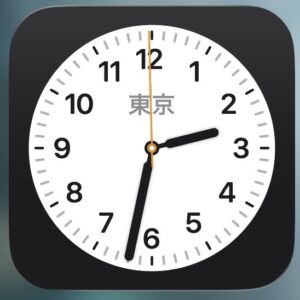
実際の時計ウィジェットの画面
数字で秒を常時出す標準仕様は限られるため、標準機能で手軽に確認したい人には、まずアナログ時計ウィジェットを使うのが最もおすすめです。
ウィジェットで設定する方法
追加する設定はとても簡単です。
まずホーム画面の空いている場所を長押しし、左上の「編集」から「ウィジェットを追加」を選択します。
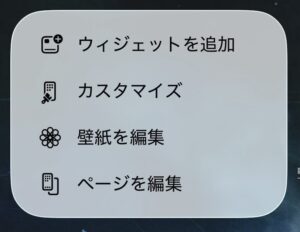
ウィジェットを追加
次に「時計」を検索または一覧から選び、表示サイズやデザインを切り替えながら、好きな時計を追加しましょう。
配置後はホーム画面のウィジェットを見るだけで、秒を把握できるようになります。
見やすさを重視するなら、小さい時計4つのものではなく、1つの大きめサイズを選ぶと秒針の位置がより判断しやすくなります。

これだと小さい
設定後すぐ使えるのも、この方法の大きなメリットです。
ウィジェットで秒を表示するメリット・デメリット
この方法のメリットは、追加アプリなしで使え、ホーム画面を見るだけで秒の進み方を把握しやすいということです。
アナログの秒針は、残り時間や切り替わりのタイミングを直感的につかみやすく、仕事や学習の区切り管理にも向いています。
一方で、数字で「12秒」「43秒」のようにデジタルで一瞬で読み取りたい人にはやや不向きな方法です。
そのため、デジタルが良いという方は別の手段が必要になりますが、アナログでいいならiPhone標準の機能のみで完結できるわけです。
まとめ:iPhoneで秒まで見たいならアナログ時計ウィジェットが最適
というわけで今回の記事では、iPhoneの標準機能で時計の秒を見る方法を解説しました。
iPhoneで秒まで見たいとき、おすすめしたいのは標準の「時計」ウィジェットを用いる方法です。
ホーム画面に見やすい時計ウィジェットを置いておけば、秒針の動きで今この瞬間の時刻を把握しやすくなります。
ぜひ皆さんも試して、iPhoneの機能を活用してみてください。
というわけで今回の記事は終了です、最後までご覧いただき、ありがとうございました!


コメント